Hulp ›
Aan de slag
Hulp bij AJJA POS · ajjapos.com/help/nl/getting-started
Deze handleiding duurt ongeveer 15 minuten. Daarna staan je zaakgegevens op je bonnen en is je eerste kassa gekoppeld aan je backoffice.
Je hebt nodig: een pc, laptop of telefoon met een webbrowser, je Android-tablet, en het e-mailadres en wachtwoord waarmee je je hebt aangemeld.
1Log in op je backoffice
In de backoffice richt je je zaak in en zie je je verkopen. Ga naar app.ajjapos.com en log in met je e-mailadres en wachtwoord.
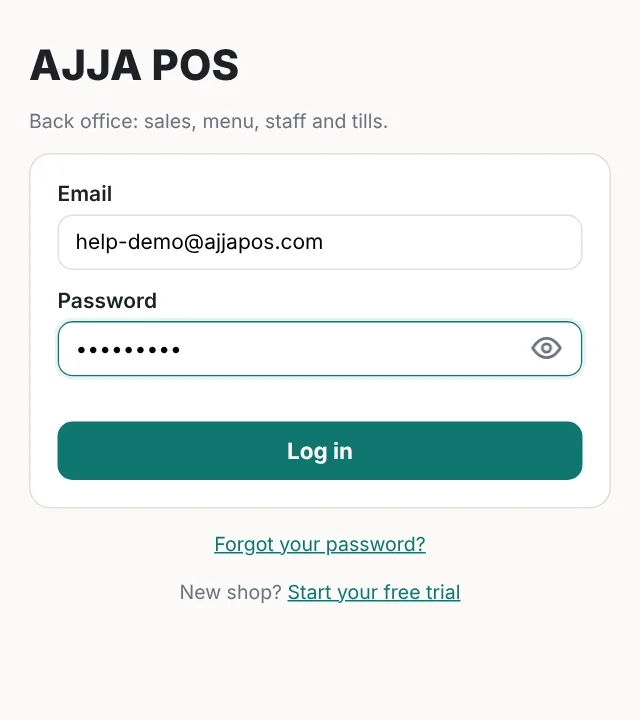
Wachtwoord vergeten? Druk op Wachtwoord vergeten? op de inlogpagina. We mailen je dan een link om een nieuw wachtwoord te kiezen.
2Even rondkijken
Na het inloggen zie je het Dashboard: de verkoop van vandaag, totalen contant en pin, open tafels, verkoop per uur en je bestsellers. Het werkt zichzelf elke 30 seconden bij.
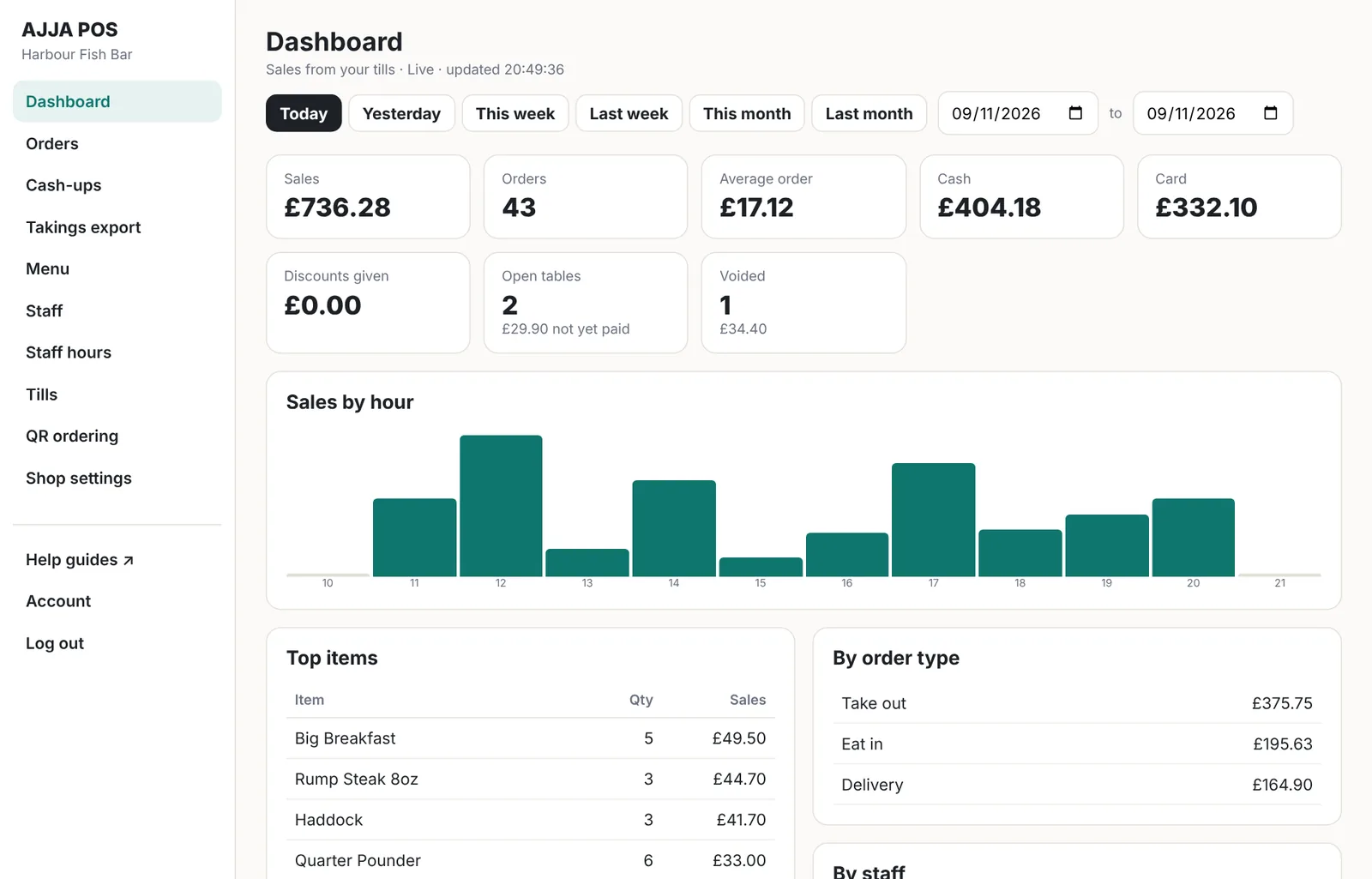
Via het menu links kom je overal:
- Bestellingen: elke bestelling van je kassa's. Tik erop om te zien wat erin zat.
- Kasopmaken: het wisselgeld, het verwachte en het getelde contante geld per dienst.
- Menu, Personeel en Instellingen zaak: wijzigingen staan binnen een minuut op al je kassa's.
- Voorraad: voorraadartikelen, recepten, leveranciers en leveringen (zie Voorraadbeheer).
- Gewerkte uren en Omzet exporteren: urenstaten en dagomzet voor je boekhouder (zie Gewerkte uren en je boekhouding).
- Kassa’s: tablets en telefoons voor de bediening koppelen.
- QR-bestellen: klanten laten bestellen en betalen vanaf hun tafel.
- Online bestellingen: bezorg- en afhaalbestellingen vanaf de telefoon van klanten (zie Online bezorgen en afhalen).
- Leveringen: je bezorgers en bezorgingen op een kaart (zie Bezorgers).
- Promovideo: korte video's met muziek voor sociale media (zie Promovideo's).
- Account: je e-mailadres of wachtwoord wijzigen en je abonnement beheren.
3Vul je zaakgegevens in
Open Instellingen zaak. Wat je hier typt, staat boven- en onderaan elke bon.
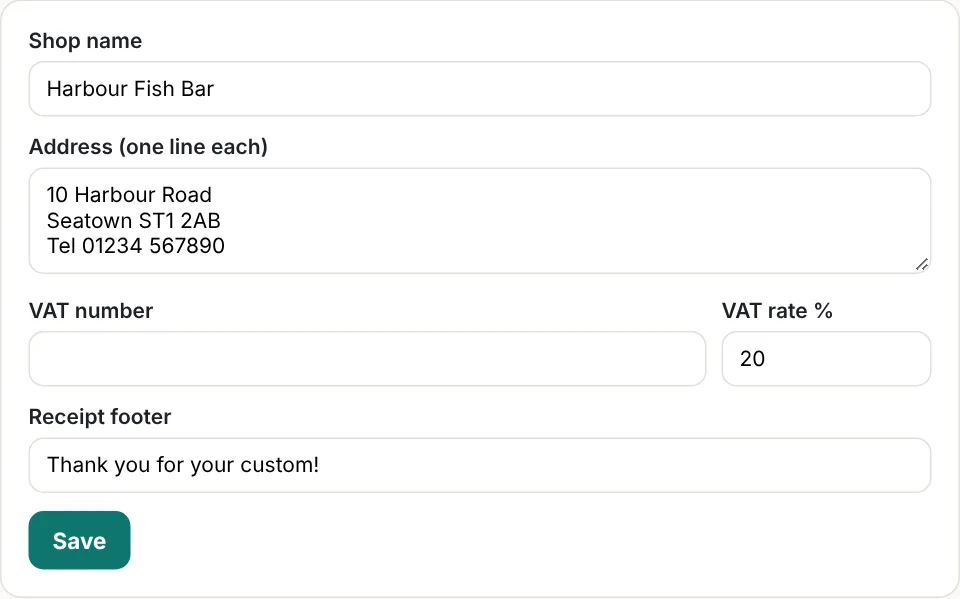
- Naam van de zaak: zoals je die op de bon wilt.
- Adres: elke regel apart. Zet je telefoonnummer op de laatste regel, bijvoorbeeld Tel 020 123 4567.
- Land: Nederland (euro) of United Kingdom (pond). Dit bepaalt je valuta, tijdzone en de btw-tarieven die je kunt kiezen. Stel het in voordat je begint met verkopen.
- Btw-nummer: je btw-id, bijvoorbeeld NL123456789B01.
- KvK-nummer (alleen in Nederland): je nummer bij de Kamer van Koophandel. Het staat op elke bon.
- Standaard btw-tarief %: het tarief voor de meeste producten. In Nederland is dat 9% (eten en frisdrank); alcohol is 21%.
- Voettekst bon: een regel onderaan, bijvoorbeeld Bedankt voor uw bestelling!
- Druk op Opslaan.
4Installeer de app op je tablet
AJJA POS werkt op Android-tablets voor de toonbank en op Android-telefoons voor de bediening.
- Open op de tablet de downloadlink die we je stuurden. Heb je die niet? Mail admin@ajjapos.com.
- Vraagt Android of je apps uit deze bron mag installeren? Kies Toestaan en daarna Installeren.
- Open AJJA POS (in oudere versies heet de app Till POS). De eerste keer log je in met pincode 1234.
5Koppel de kassa aan je zaak
Als de kassa gekoppeld is, gaan de verkopen naar je backoffice en krijgt de kassa je menu, personeel en zaakgegevens.
- Open in de backoffice Kassa’s en druk op Kassa koppelen.
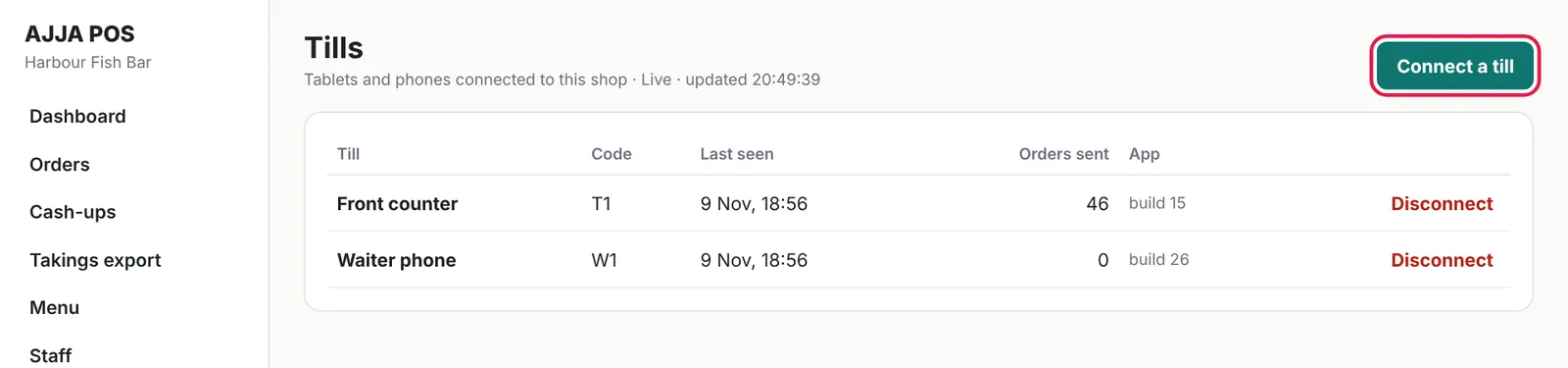
- Er verschijnt een code van 6 cijfers.
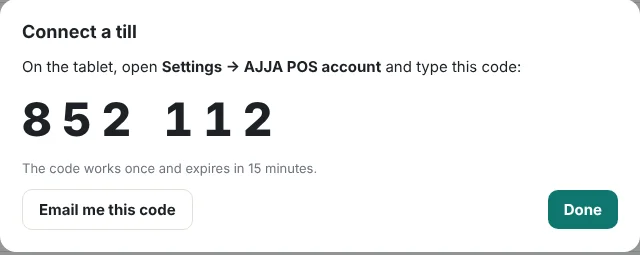
- Open op de tablet Instellingen (bovenbalk) en het tabblad AJJA POS-account.
- Typ een naam voor deze kassa, bijvoorbeeld Toonbank, dan de code van 6 cijfers, en druk op Koppelen.
- De tablet toont dat hij gekoppeld is aan je zaak. Op de pagina Kassa’s staat hij als online.
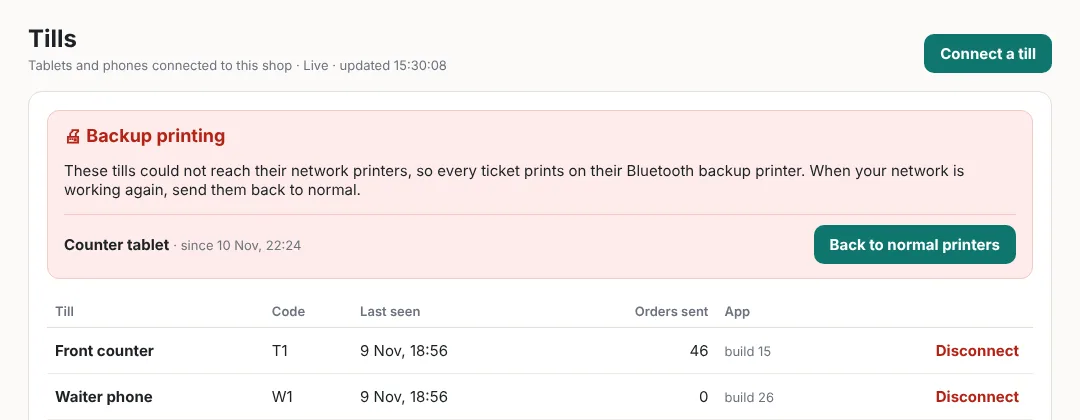
De pagina Kassa’s toont elke gekoppelde tablet en telefoon, wanneer die voor het laatst online was en in de kolom App welke versie van de app erop staat. Op de tablet zelf staat de versie bovenaan Instellingen → AJJA POS-account.
6Stel deze kassa in
Open op de tablet Instellingen → Zaak. Onder Deze kassa:
- Kassacode op bonnen: elke tablet en telefoon heeft een eigen code nodig, bijvoorbeeld T1 voor de toonbank en W1, W2 voor de telefoons van de bediening.
- Contant geld op dit apparaat gaat via: kies Dit apparaat op de kassa aan de toonbank. Op telefoons die geen contant geld aannemen kies je De kassa aan de toonbank: de telefoon neemt dan alleen pin aan en heeft geen kasopmaak.
- Bon voor de klant na betaling: Elke keer vragen, Altijd printen of Nooit.
- Taal op dit apparaat: Nederlands, English, Français of Español. Bonnen worden ook in deze taal geprint.
Druk op Opslaan. Koppel elke extra tablet of telefoon op dezelfde manier, elke keer met een nieuwe code.
7Houd de app up-to-date
Als we een nieuwe versie van AJJA POS uitbrengen, laten je tablets en telefoons dat zelf weten. Jij kiest wanneer je bijwerkt.
- Bovenaan het scherm verschijnt een balk: Nieuwe versie van AJJA POS klaar. Tik op Bijwerken als het rustig is, of op Later (de balk komt na 4 uur terug).
- De app downloadt de nieuwe versie (Downloaden 45%). Houd de tablet op je wifi.
- Alleen de eerste keer vraagt Android of AJJA POS apps mag installeren. Tik op Instellingen, zet Toestaan van deze bron aan, ga terug en tik opnieuw op Bijwerken.
- Android vraagt Wil je deze app updaten? Tik op Updaten (of Installeren).
- Als de app bijgewerkt is, tik je op Openen. Je menu, personeel, instellingen en bestellingen staan er nog; de app haalt ze vanzelf opnieuw op.
Zelf controleren op een nieuwe versie: open op de tablet Instellingen → AJJA POS-account en druk op Controleren op updates. Is er een, druk dan op Versie … installeren.