Hulp ›
Printers instellen
Hulp bij AJJA POS · ajjapos.com/help/nl/printers
AJJA POS print klantbonnen, keukenbonnen en barbonnen, en opent je kassalade. Printers stel je in op elke tablet of telefoon, omdat elk apparaat print naar de printers die het kan bereiken.
1Welke printers werken
Gebruik een 80 mm-bonprinter (ook thermische of ESC/POS-printer genoemd), bijvoorbeeld een Epson TM, Star of vergelijkbaar model. Hij kan aangesloten worden:
- met een netwerkkabel op je router: het beste voor de keuken, zeer betrouwbaar;
- via wifi: op dezelfde wifi als de tablet;
- via Bluetooth: voor een kleine draagbare printer bij een telefoon van de bediening.
2Sluit de printer aan
- Plaats papier en zet de printer aan.
- Netwerkprinter: steek de netwerkkabel in je router (of een netwerkswitch). Een wifi-printer verbind je met de wifi van je zaak volgens de handleiding van de fabrikant.
- Zorg dat de tablet op hetzelfde wifinetwerk zit, niet op een gastnetwerk.
- Bluetooth-printer: open op de tablet of telefoon Android Instellingen → Bluetooth, zoek de printer en koppel hem. De pincode is meestal 0000 of 1234.
3Voeg de printer toe op de kassa
- Log in op de kassa als manager en tik op Instellingen in de bovenbalk.
- Open het tabblad Printers.
- Tik onder Printer toevoegen op het soort:
- Netwerk (ethernet / wifi): de kassa zoekt op je netwerk;
- Bluetooth: toont printers die je in stap 2 hebt gekoppeld;
- Star-printer: voor printers van Star Micronics;
- Keukenscherm: een tablet in de keuken die bonnen toont in plaats van print (zie Keukenscherm).
- Tik op je printer in de lijst. Er wordt meteen een testbon geprint.
4Kies wat elke printer print
Elke printer in de lijst heeft schakelaars. Zet aan wat hij moet doen:
| Schakelaar | Aanzetten voor |
|---|---|
| Bonnen | de printer aan de toonbank die klantbonnen print |
| Keuken | elke printer die keukenbonnen moet krijgen |
| Bar | de printer voor drankbonnen |
| Kassalade | de printer waar de kassalade op aangesloten is |
Veelgebruikte opstellingen:
- Eén printer aan de toonbank: zet Bonnen, Keuken en Kassalade aan (en Bar als je drankbonnen gebruikt).
- Toonbankprinter en keukenprinter: toonbank: Bonnen en Kassalade. Keuken: Keuken.
- Plus een barprinter: bar: Bar.
Druk op elk moment op Test naast een printer om hem te controleren.
5Welke producten op welke bon
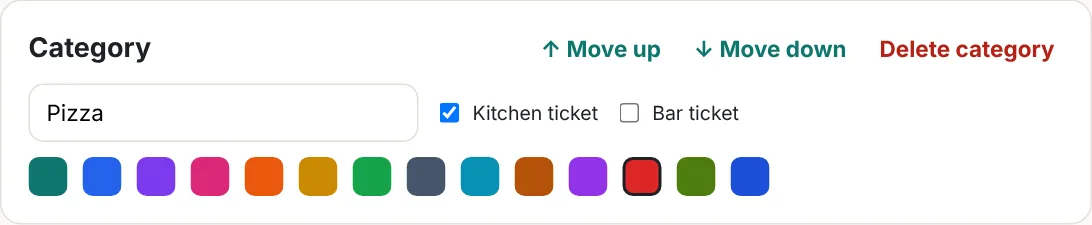
Keuken- en barbonnen volgen je menucategorieën. Open in de backoffice Menu, kies een categorie en vink Keukenbon en/of Barbon aan.
6Telefoons van de bediening
Elke telefoon voegt zijn eigen printers toe, op dezelfde manier:
- Verbind de telefoon met de wifi van de zaak.
- Draagbare printer voor bonnen: koppel hem in de Bluetooth-instellingen van de telefoon, tik dan in AJJA POS bij Instellingen → Printers op Bluetooth en kies hem. Zet Klantenbonnen aan.
- Keukenprinter: tik op Netwerk en kies de keukenprinter. Zet Keukenbonnen aan.
Als de bediening nu een bestelling verstuurt, print de bon in de keuken en de klantbon op de draagbare printer.
7Als er iets niet print
- Controleer de printer: stroom, papier, klep dicht, kabel erin.
- Bonnen die niet konden printen, wachten op de kassa. Is de printer terug, tik dan op Wachtende bonnen opnieuw proberen in Instellingen → Printers. Weggooien: tik op Wachtende bonnen annuleren.
- Gebeurt er iets vreemds? Open direct daarna Instellingen op die kassa, typ wat er gebeurde bij Probleem? Stuur het logboek naar AJJA en druk op Logboek versturen. Ons team ziet precies wat de kassa deed.
- De router of wifi ligt eruit: stel een reserveprinter in, zodat bonnen via Bluetooth printen tot het netwerk terug is.
- Een printer kreeg een nieuw adres (bijvoorbeeld na een nieuwe router): verwijder hem en voeg hem opnieuw toe.
- Kom je er niet uit? Het tabblad Printertest & logboek laat zien wat de kassa probeerde. Stuur er een foto van naar admin@ajjapos.com, dan helpen we je.