Hulp ›
Online bezorgen en afhalen
Hulp bij AJJA POS · ajjapos.com/help/nl/online-ordering
Klanten vinden je zaak op hun telefoon, bestellen om te bezorgen of af te halen, en betalen met iDEAL | Wero, een kaart, Apple Pay of Google Pay op je eigen SumUp-account. Betaalde bestellingen printen in je keuken met de naam, het telefoonnummer en het adres van de klant. Deze handleiding duurt ongeveer 20 minuten.
Je hebt nodig: online bestellen (AJJA Food), je SumUp-gegevens (dezelfde als voor QR-bestellen), en een kassa die aan staat terwijl je bestellingen aanneemt.
1Hoe het werkt voor je klanten
Klanten openen ajjafood.nl of de app AJJA Food (of je eigen webadres, zie stap 9) op hun telefoon. Ze kunnen de pagina op hun beginscherm zetten; dan opent hij als een app.
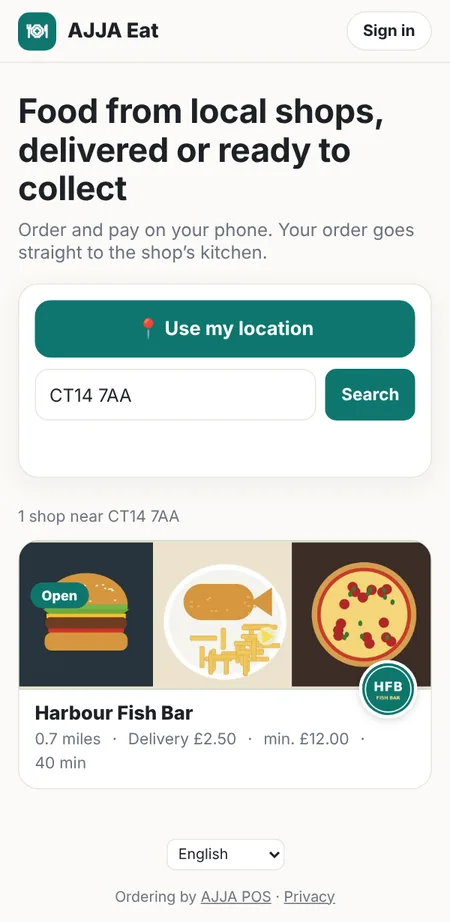
- Ze tikken op Mijn locatie gebruiken of typen hun postcode, en zien de zaken die bij hen bezorgen of dichtbij genoeg zijn om af te halen.
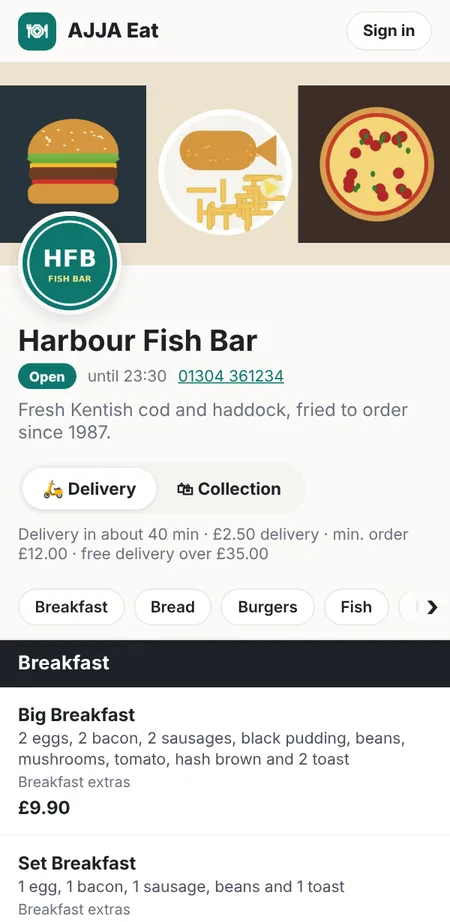
- Ze openen jouw zaak, kiezen Bezorgen of Afhalen, en doen eten in het mandje met keuzes en extra's.
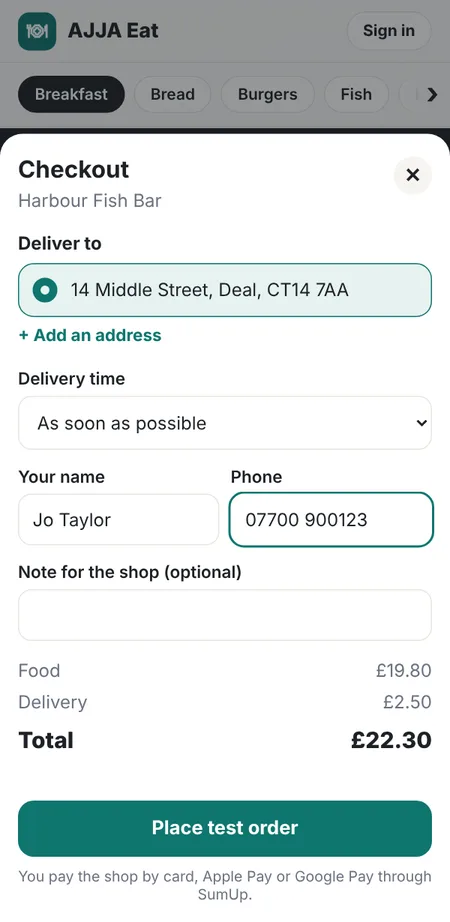
- Bij het afrekenen loggen ze in met een code van 6 cijfers die we mailen (geen wachtwoord), vullen hun postcode en huisnummer in (straat en plaats komen er vanzelf bij), kiezen een tijd (zo snel mogelijk, of later vandaag) en betalen.
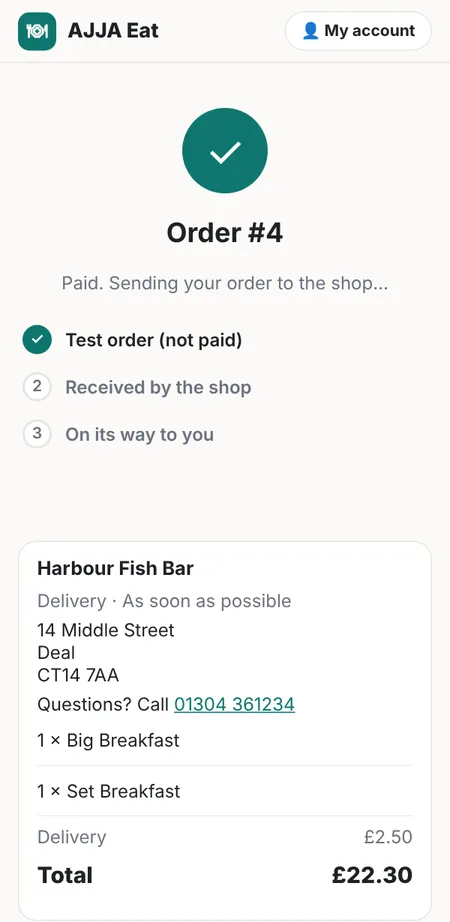
- Ze zien hun bestelling van Betaald naar Ontvangen door de zaak gaan zodra je kassa hem heeft.
2Online bestellen aanzetten
Open in de backoffice Online bestellingen. Heb je je aangemeld voor AJJA Food, dan staat online bestellen al aan. Anders is het een uitbreiding op je abonnement: druk op Online bestellen toevoegen en bevestig. Je kunt het op dezelfde pagina altijd weer stoppen.

3Je zaakgegevens
Vul het vak Je zaak in:
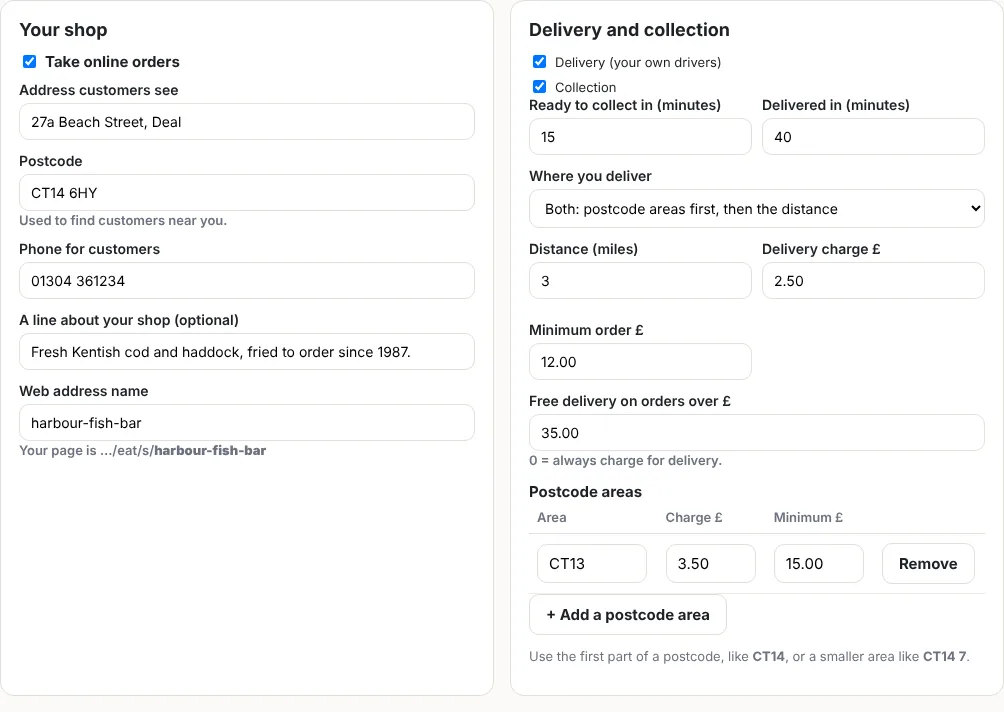
- Vink Online bestellingen aannemen aan.
- Adres dat klanten zien en Postcode (bijvoorbeeld 1013 EP): met de postcode vinden klanten in de buurt je, en vanaf daar meten we de bezorgafstand.
- Telefoon voor klanten: zodat klanten kunnen bellen over hun bestelling of allergieën.
- Een regel over je zaak: bijvoorbeeld Verse friet en huisgemaakte snacks sinds 1987.
- Naam in het webadres: het einde van je pagina-adres, bijvoorbeeld snackbar-de-haven.
4Foto en logo
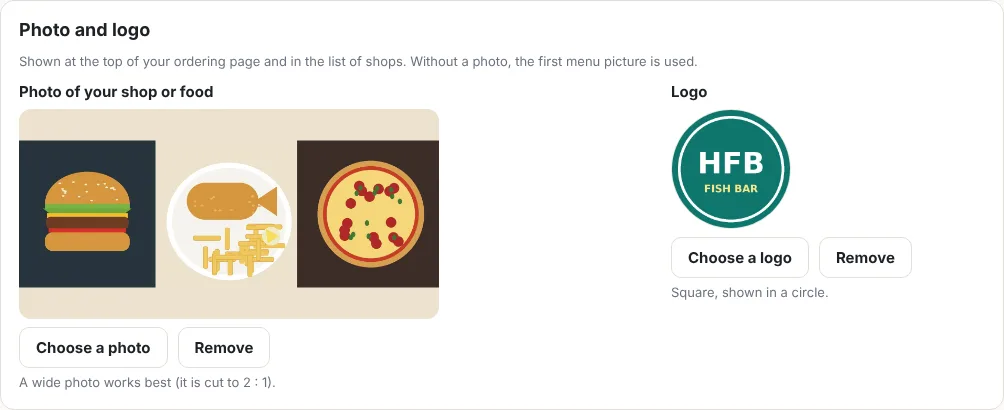
Druk in het vak Foto en logo op Kies een foto voor een afbeelding bovenaan je pagina (je gevel of je eten; een brede foto werkt het best), en op Kies een logo voor het ronde logo. Ze worden meteen geüpload; je hoeft niet op Opslaan te drukken.
5Bezorgen, afhalen, kosten en gebieden
In het vak Bezorgen en afhalen:
- Vink Bezorgen, Afhalen of allebei aan. Bezorgen doe je met je eigen bezorgers.
- Klaar om af te halen over en Bezorgd binnen: de minuten die klanten zien, en de vroegste tijd die ze kunnen kiezen.
- Waar je bezorgt:
- Binnen een afstand van de zaak: bijvoorbeeld 5 km, met één bezorgprijs en minimumbestelling.
- Postcodegebieden: een lijst gebieden met elk een eigen prijs en minimum, bijvoorbeeld 1013 € 2,00, 1015 € 3,50. Gebruik de 4 cijfers van een postcode (1013), of een hele postcode (1013 EP).
- Allebei: eerst de postcodegebieden, dan de afstand voor de rest.
- Gratis bezorgen bij bestellingen vanaf: bijvoorbeeld € 35. Vul 0 in om altijd bezorgkosten te rekenen.
Klanten buiten je bezorggebied kunnen nog steeds afhalen als ze binnen 24 km wonen.
6Openingstijden en pauzeren
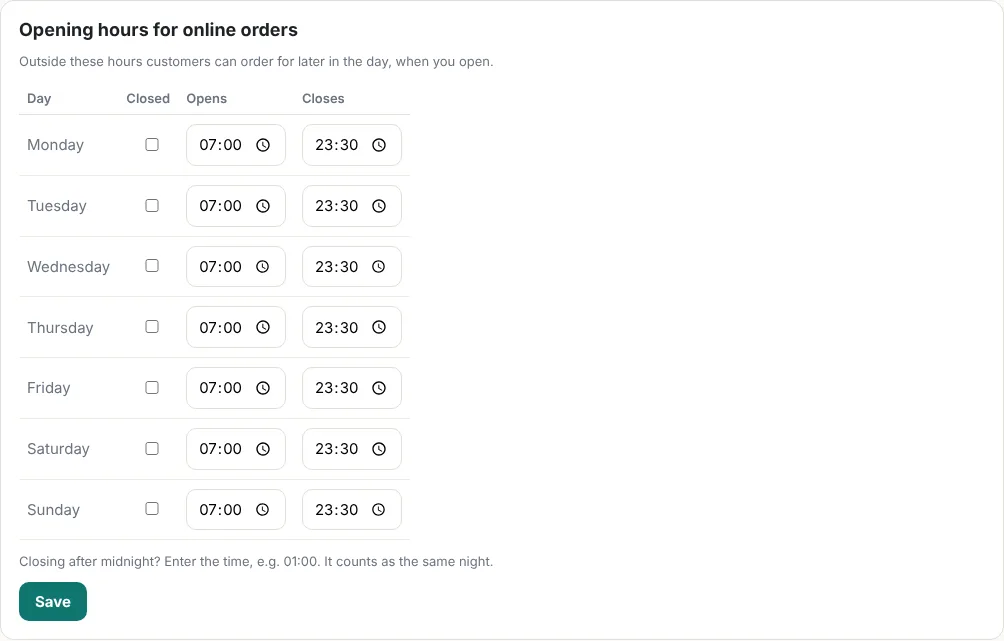
Stel per dag de uren in waarop je online bestellingen aanneemt, of vink Gesloten aan. Sluit je na middernacht? Vul de tijd in (bijvoorbeeld 01:00): dat telt als dezelfde nacht. Ben je gesloten, dan kunnen klanten nog wel bestellen voor later die dag.
Druk op Opslaan. Bovenaan de pagina staat nu of je bestellingen aanneemt, en de link naar je bestelpagina.

Te druk? Druk op Online bestellingen pauzeren (te druk). Klanten zien dat je geen bestellingen aanneemt. Druk op Weer bestellingen aannemen als je er klaar voor bent.
7Betalingen
Klanten betalen op je eigen SumUp-account, met de gegevens die je op de pagina QR-bestellen hebt ingesteld (zie Personeel, QR-bestellen en kasopmaak). De normale online tarieven van SumUp gelden, en SumUp betaalt het geld aan jou uit.
8Je menu online
Klanten zien je normale menu met foto's. Online bestellingen gebruiken je afhaalprijzen voor afhalen en je bezorgprijzen voor bezorgen (een lege bezorgprijs gebruikt de afhaalprijs). Producten die niet te koop zijn, of op zijn in je voorraad, zijn verborgen.
Wil je een product niet online maar wel in de zaak verkopen, haal dan in Menu het vinkje bij Online weg (zie Producten en prijzen toevoegen).
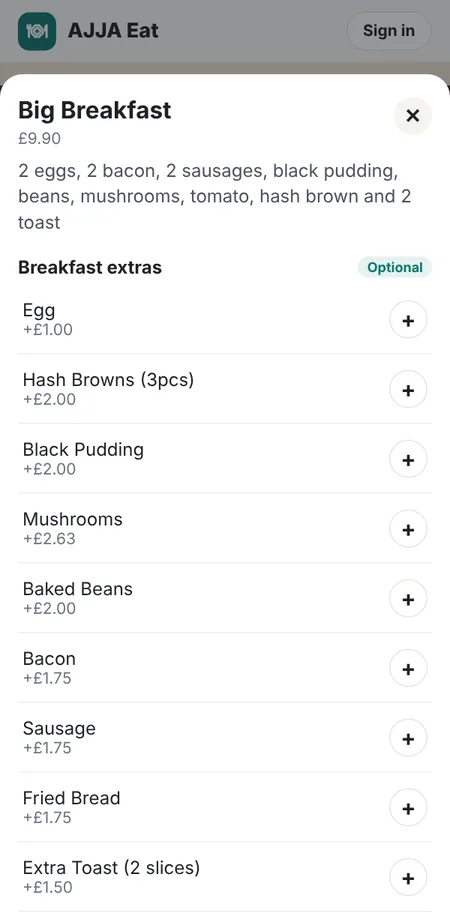
Geef producten zoals menu's en combideals een omschrijving, zodat klanten weten wat erin zit (zie Omschrijvingen voor klanten).
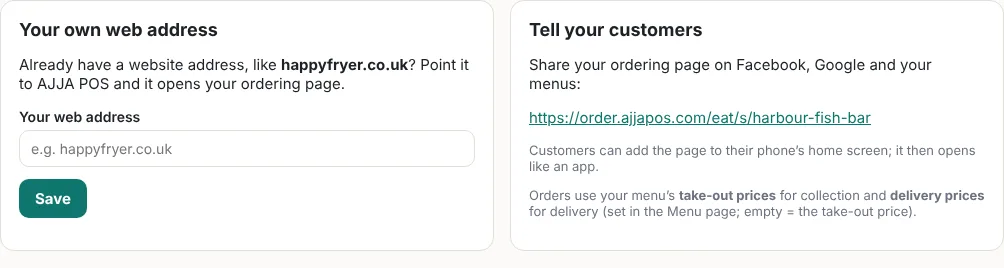
9Je eigen webadres (optioneel)
Heb je al een webadres, zoals snackbardehaven.nl, dan kan dat je bestelpagina openen:
- Typ het in het vak Je eigen webadres en druk op Opslaan.
- Log in waar je het adres hebt gekocht (bijvoorbeeld TransIP, Hostnet, Strato of IONOS) en stel de twee A-records in die op de pagina staan, voor @ en www, op ons serveradres. Verwijder andere A- of AAAA-records voor @ en www.
- Druk na een paar uur op Adres controleren. Zegt het dat het naar AJJA POS wijst, dan opent je pagina op je eigen adres, met het slotje vanzelf ingesteld.
10Als er een bestelling binnenkomt
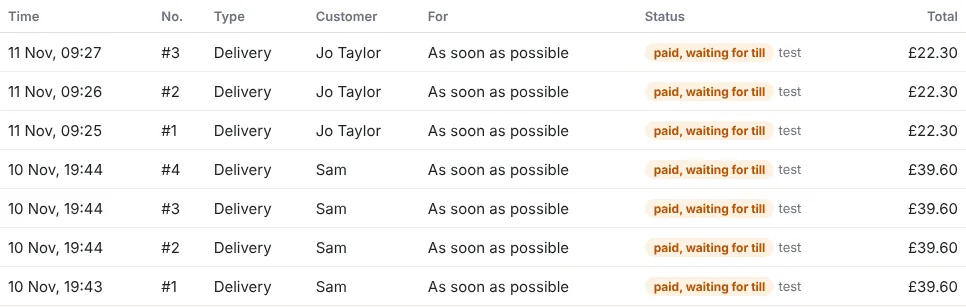
- De kassa toont Nieuwe bezorgbestelling of Nieuwe afhaalbestelling.
- De keukenbon print meteen met BEZORGEN of AFHALEN, de gewenste tijd, en de naam, telefoon, het adres en de opmerking van de klant. Bezorg- en verpakkingskosten staan op de klantbon, niet op de keukenbon.
- De bestelling staat in je verkopen zoals elke andere, betaald met kaart.
11Vertel het je klanten
Deel de link naar je bestelpagina (bovenaan de pagina Online bestellingen) op Facebook, Google, je menukaarten en je etalage. Klanten kunnen hem op het beginscherm van hun telefoon zetten; dan opent hij als een app. Je klanten bestellen zonder commissie: wat ze betalen, is voor jou.