Hulp ›
Voorraadbeheer
Hulp bij AJJA POS · ajjapos.com/help/nl/stock
AJJA POS houdt je voorraad voor je bij. Je geeft aan wat elk gerecht gebruikt, en elke verkoop haalt dat van de voorraad af. Je ziet wat bijna op is, stuurt bestellingen naar je leveranciers, controleert leveringen en kent je inkoopkosten en voorraadwaarde.
Instellen
1Hoe het werkt
Er zijn twee soorten dingen: voorraadartikelen zijn wat je inkoopt (frikandellen, aardappels, blikjes frisdrank) en menuproducten zijn wat je verkoopt (patat met frikandel). Een recept koppelt ze: het zegt wat één verkoop gebruikt.
- Voorraad gaat eraf als een bestelling betaald is. Open tafels tellen mee zodra ze betaald zijn. Een geannuleerde bestelling zet de voorraad terug.
- Als een artikel op is, tonen de producten die het gebruiken Uitverkocht op de kassa en verdwijnen ze uit het QR-menu.
- Producten zonder recept worden niet bijgehouden, dus je kunt klein beginnen.
Alles staat in de backoffice onder Voorraad.
2Voeg je leveranciers toe
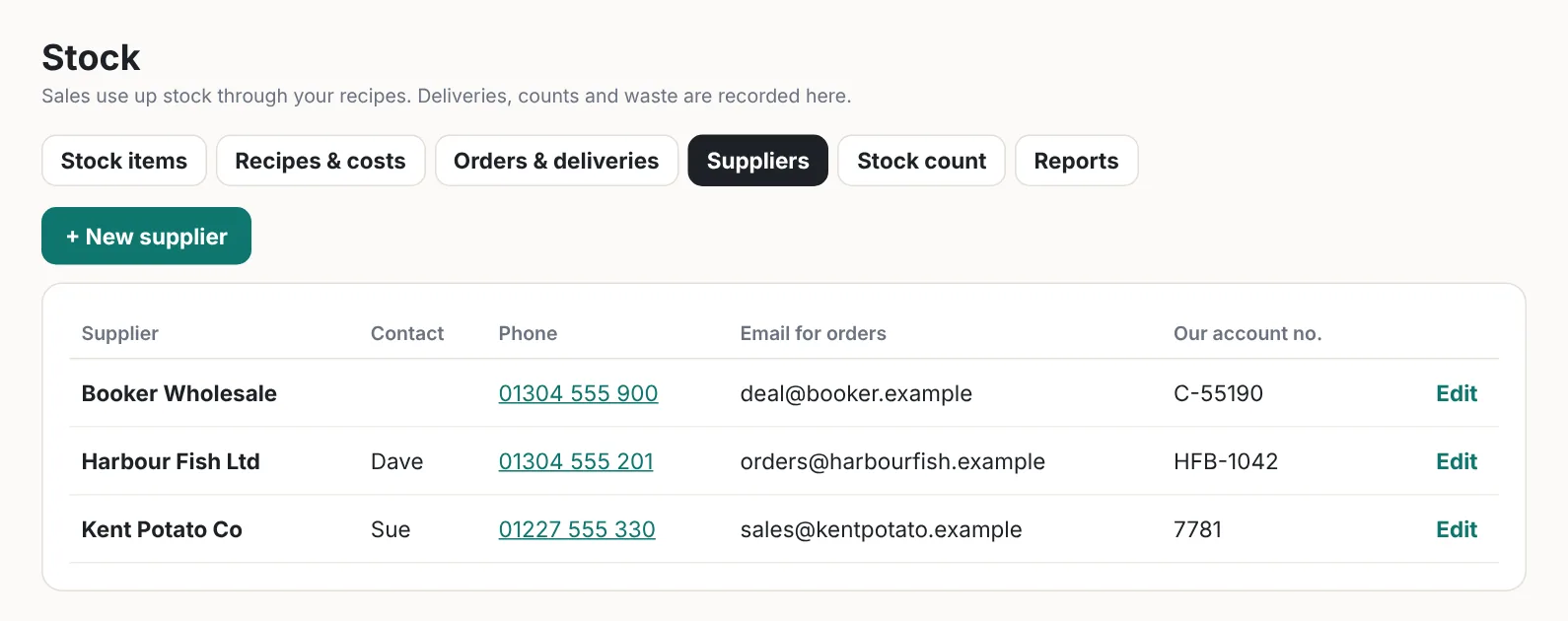
Open het tabblad Leveranciers en druk op + Nieuwe leverancier. Vul de naam, het telefoonnummer, het e-mailadres voor bestellingen en je klantnummer bij hen in.
3Voeg je voorraadartikelen toe
Open het tabblad Voorraadartikelen en druk op + Nieuw voorraadartikel.
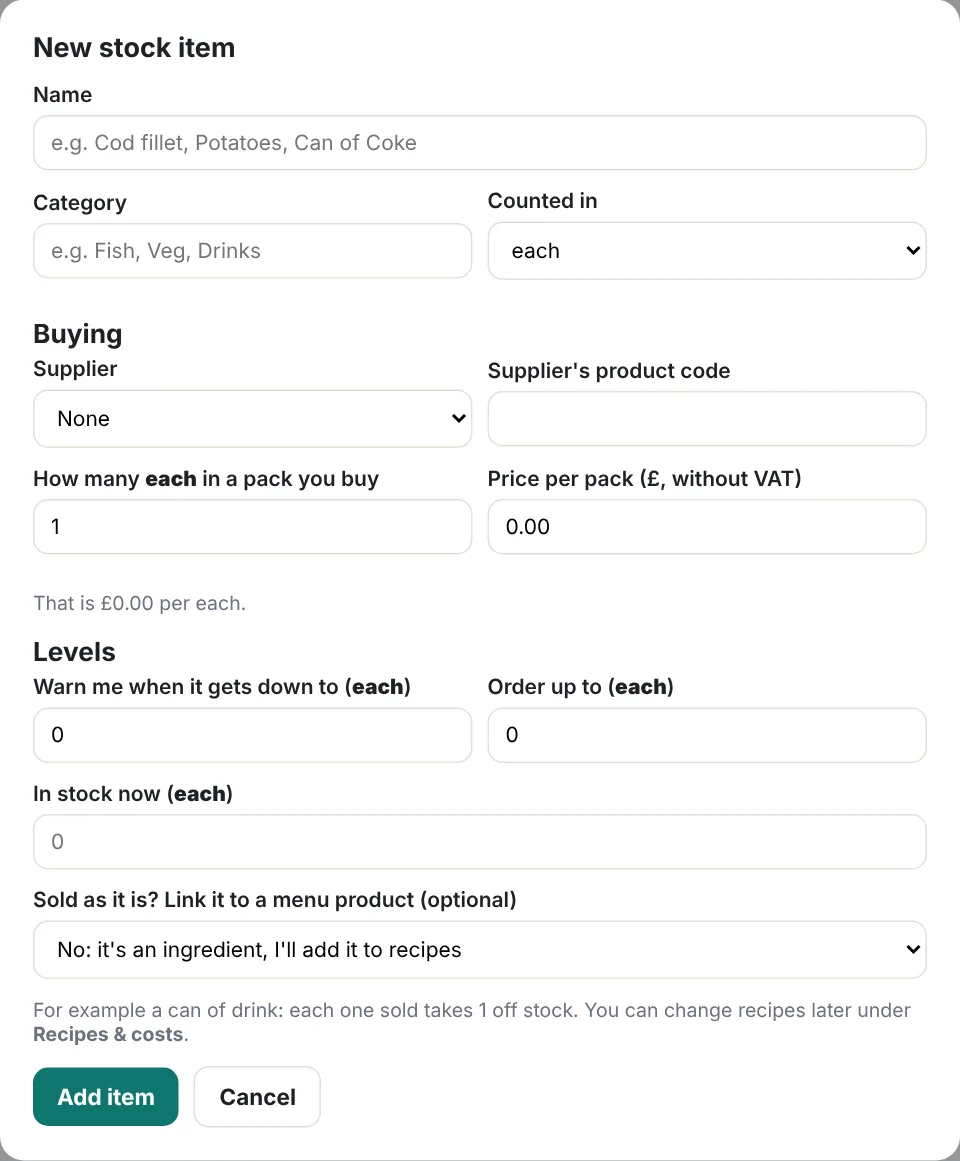
- Naam en Categorie (bijvoorbeeld Snacks, Groente, Dranken).
- Geteld in: de eenheid waarin je telt, bijvoorbeeld stuk voor snacks, kg voor aardappels, blik voor drinken.
- Leverancier en hun artikelcode.
- Hoeveel er in een verpakking zit en de prijs per verpakking, bijvoorbeeld 25 kg voor € 13,50. AJJA POS rekent de prijs per kg uit.
- Waarschuw me als het zakt tot: je minimumvoorraad.
- Bijvullen tot: hoeveel je na een levering wilt hebben. Wordt gebruikt om bestellingen in te vullen.
- Nu op voorraad: wat je vandaag hebt.
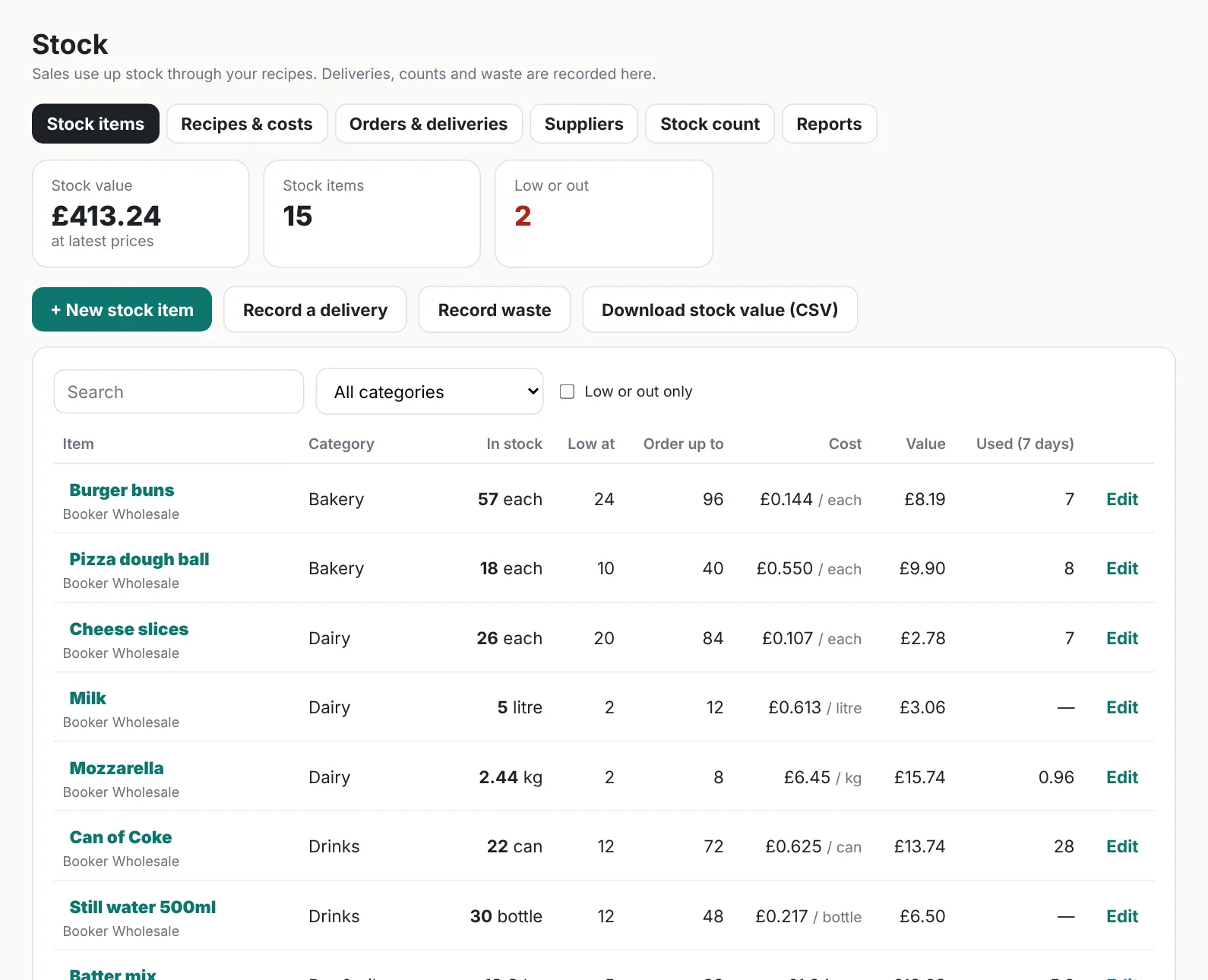
De lijst toont hoeveel je hebt, Laag of Op, de prijs per eenheid, de waarde van wat er op de plank staat en hoeveel er de laatste 7 dagen is gebruikt.
4Voeg recepten toe aan je gerechten
Open Recepten & kosten. Elk menuproduct staat erbij met zijn prijs. Druk op Recept toevoegen naast een gerecht.
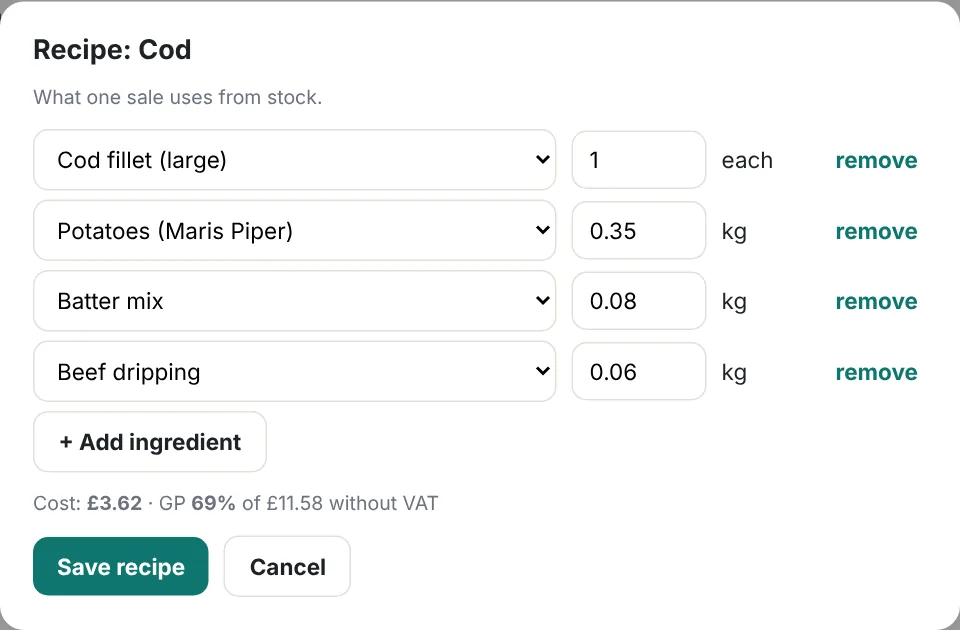
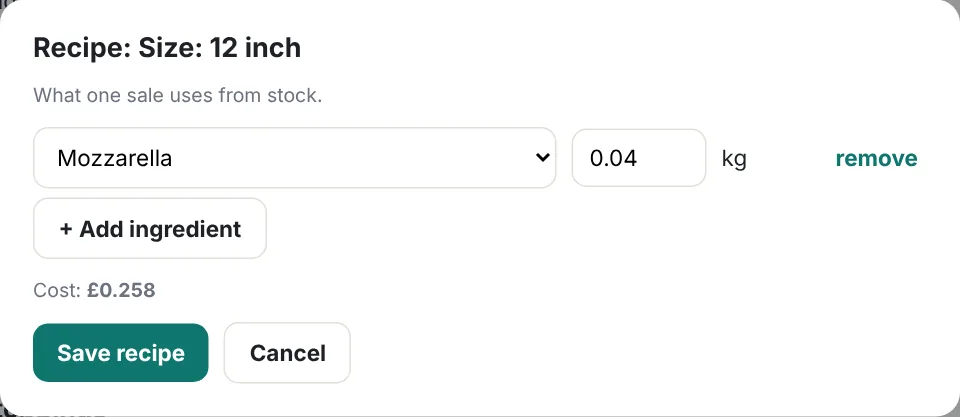
Voeg elk ingrediënt toe en hoeveel één verkoop gebruikt, in de eenheid van het artikel (0,35 kg is 350 g). Het venster toont meteen de kosten en de marge (brutowinst).
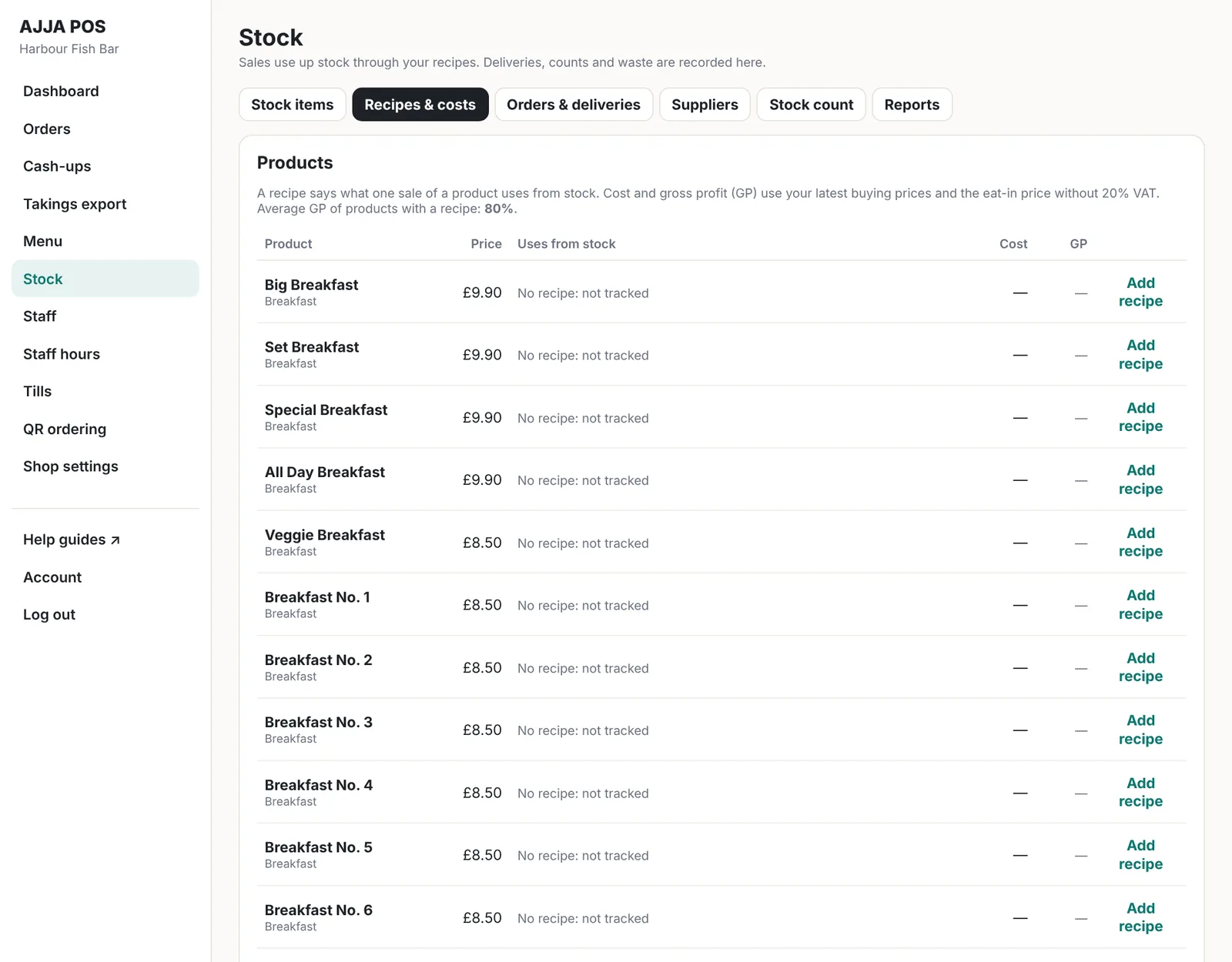
De marge heeft een kleur: groen 60% of meer, oranje 40 tot 60%, rood onder 40%. Hij gebruikt de prijs voor hier eten zonder btw en je laatste inkoopprijzen, dus hij verandert als de prijzen van je leverancier veranderen.
Keuzes en extra’s kunnen ook voorraad gebruiken. Geef verderop op de pagina een Grote friet zijn extra aardappels, of een 35 cm-pizza zijn extra kaas.
Dagelijks
5Op de kassa
Producten tonen nog 3 als een ingrediënt bijna op is, en Uitverkocht als er niet genoeg is voor nog één. Tik je op een uitverkocht product, dan vragen we of je het Toch verkopen wilt, voor het geval de telling niet klopt.
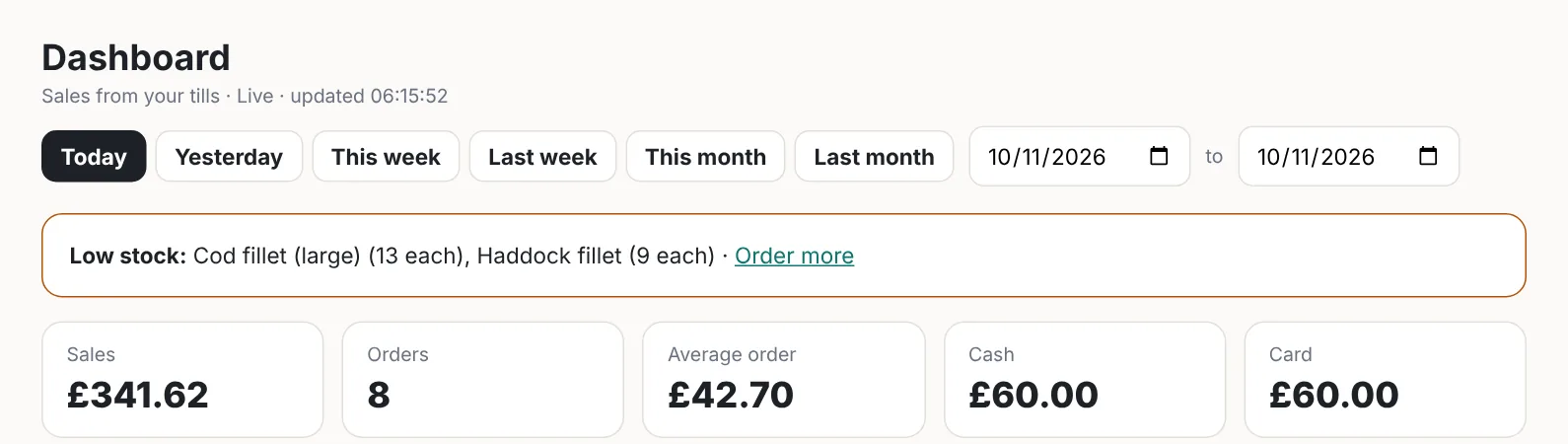
Het Dashboard in de backoffice toont een regel Weinig voorraad met een link om bij te bestellen.
6Bestellen bij je leveranciers
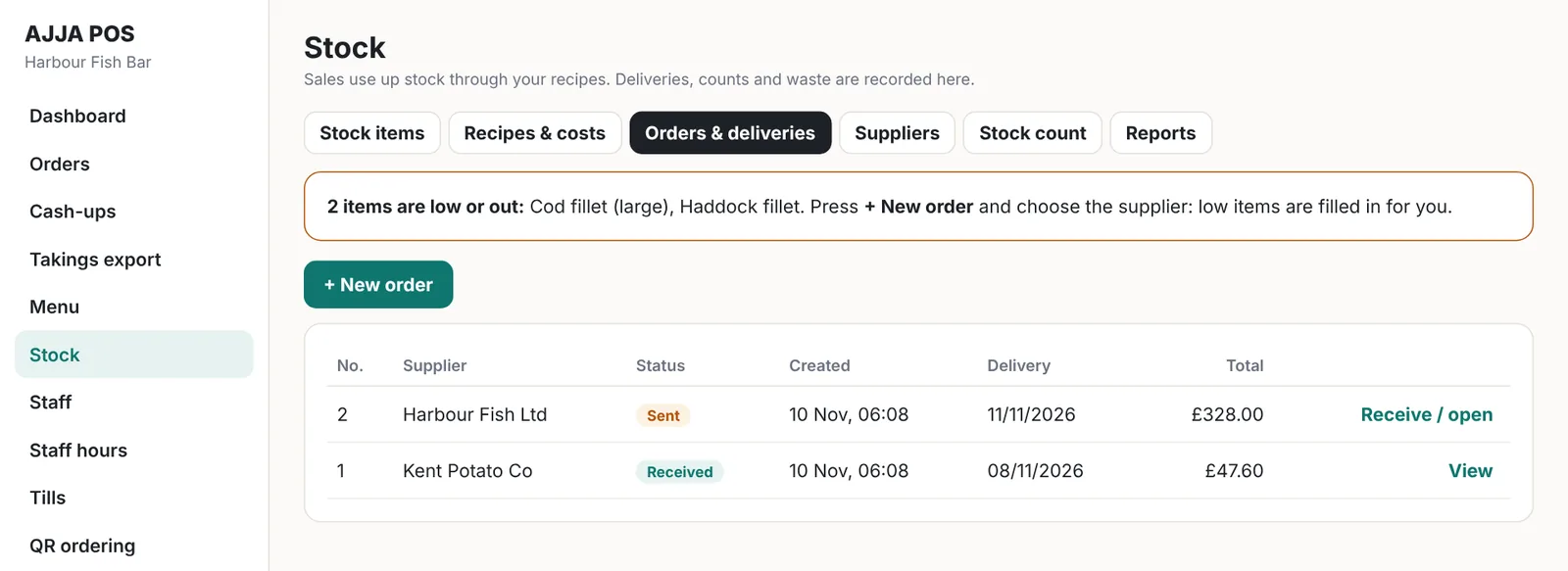
Open Bestellingen & leveringen en druk op + Nieuwe bestelling. Kies de leverancier. Met het vinkje Artikelen die laag zijn invullen komt alles op of onder het minimum erbij, genoeg om het tot Bijvullen tot aan te vullen.
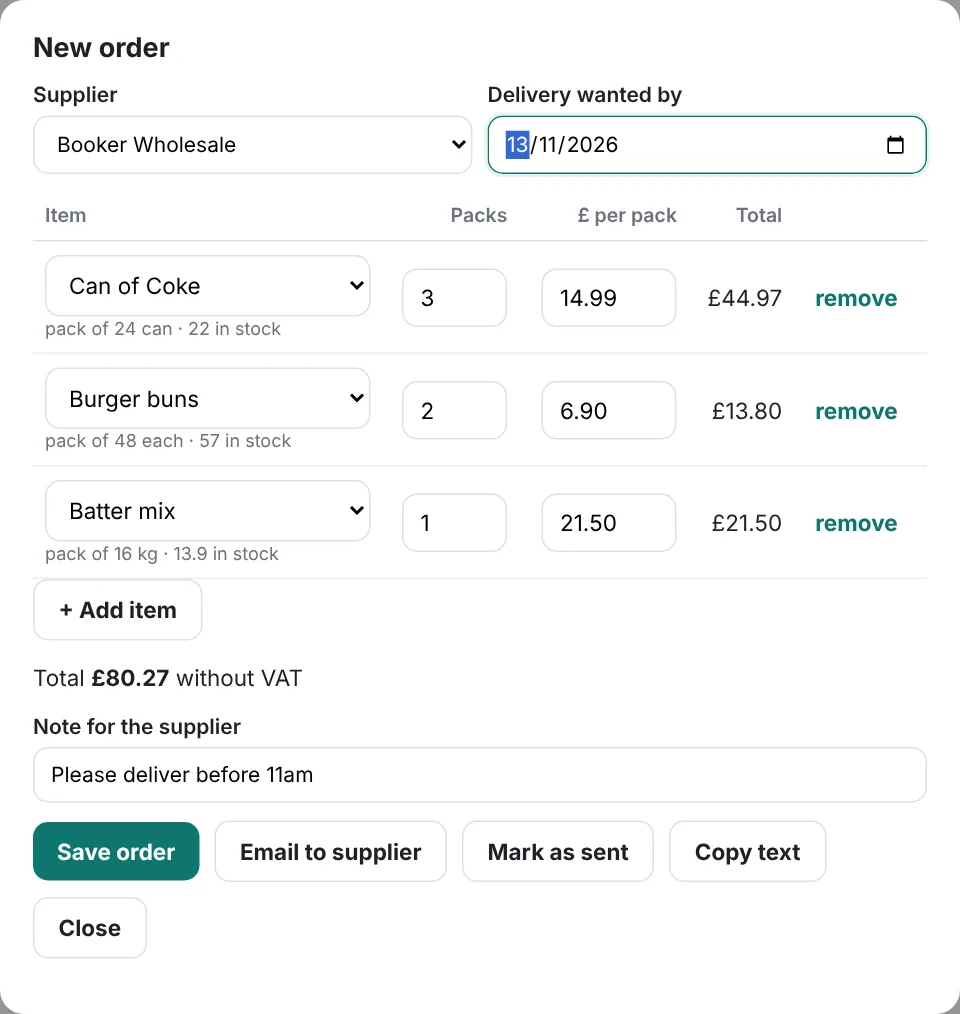
Pas de aantallen aan, voeg artikelen toe met + Artikel toevoegen, en vul de leverdatum en een opmerking in. Dan:
- E-mailen naar leverancier: wij mailen de bestelling voor je. Hun antwoord komt op je eigen e-mailadres.
- Tekst kopiëren: plak hem in een sms of WhatsApp-bericht.
- Markeren als verstuurd: als je telefonisch hebt besteld.
7De levering controleren
Komt de levering, open dan de bestelling (Ontvangen / openen). Controleer elke regel met de pakbon: pas aan wat er binnengekomen is, en de prijs per verpakking als de factuur anders is. Zet 0 bij alles wat niet kwam.
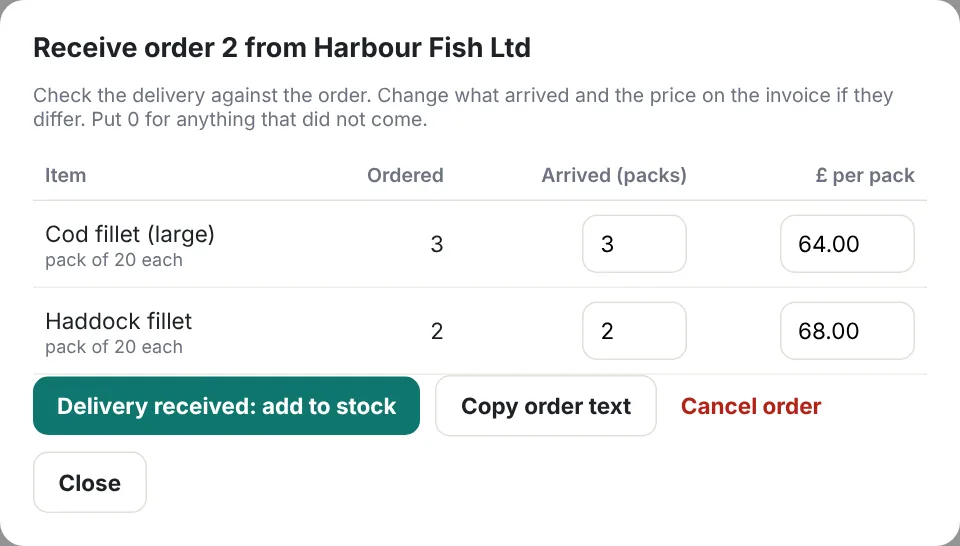
Druk op Levering ontvangen: aan voorraad toevoegen. De voorraad gaat omhoog, en nieuwe prijzen gelden vanaf nu voor je kosten.
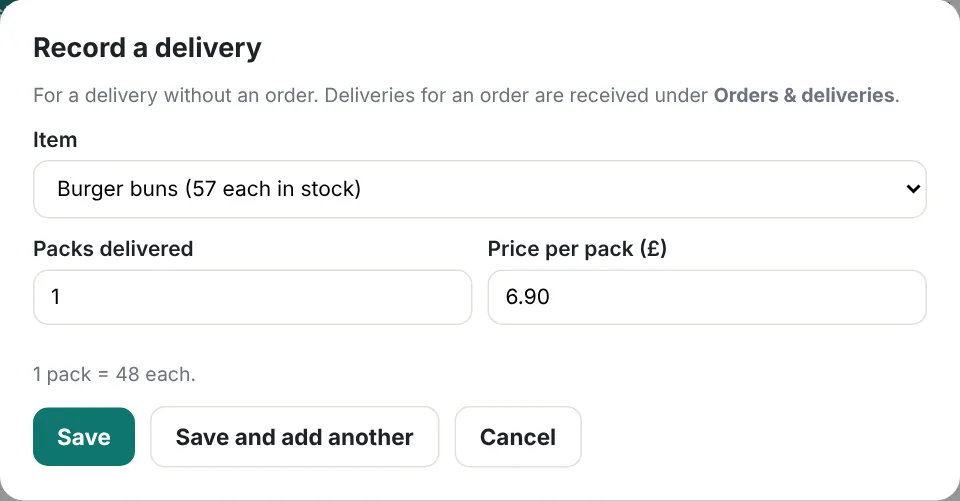
Een levering zonder bestelling, bijvoorbeeld van de groothandel? Gebruik Levering vastleggen op het tabblad Voorraadartikelen.
8Derving vastleggen
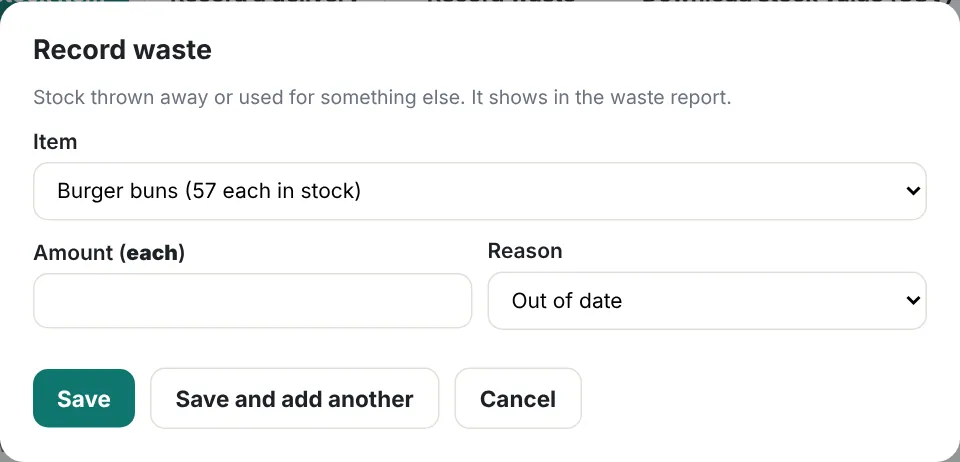
Iets weggegooid? Druk op Voorraadartikelen op Derving vastleggen, kies het artikel, de hoeveelheid en de reden (over datum, beschadigd, gevallen, verkeerd bereid, personeelseten).
9Tel je voorraad
Tel één keer per week, of minstens één keer per maand, wat er echt op de planken staat. Open Voorraadtelling, druk op Telformulier afdrukken als je liever op papier telt, en typ wat je geteld hebt.
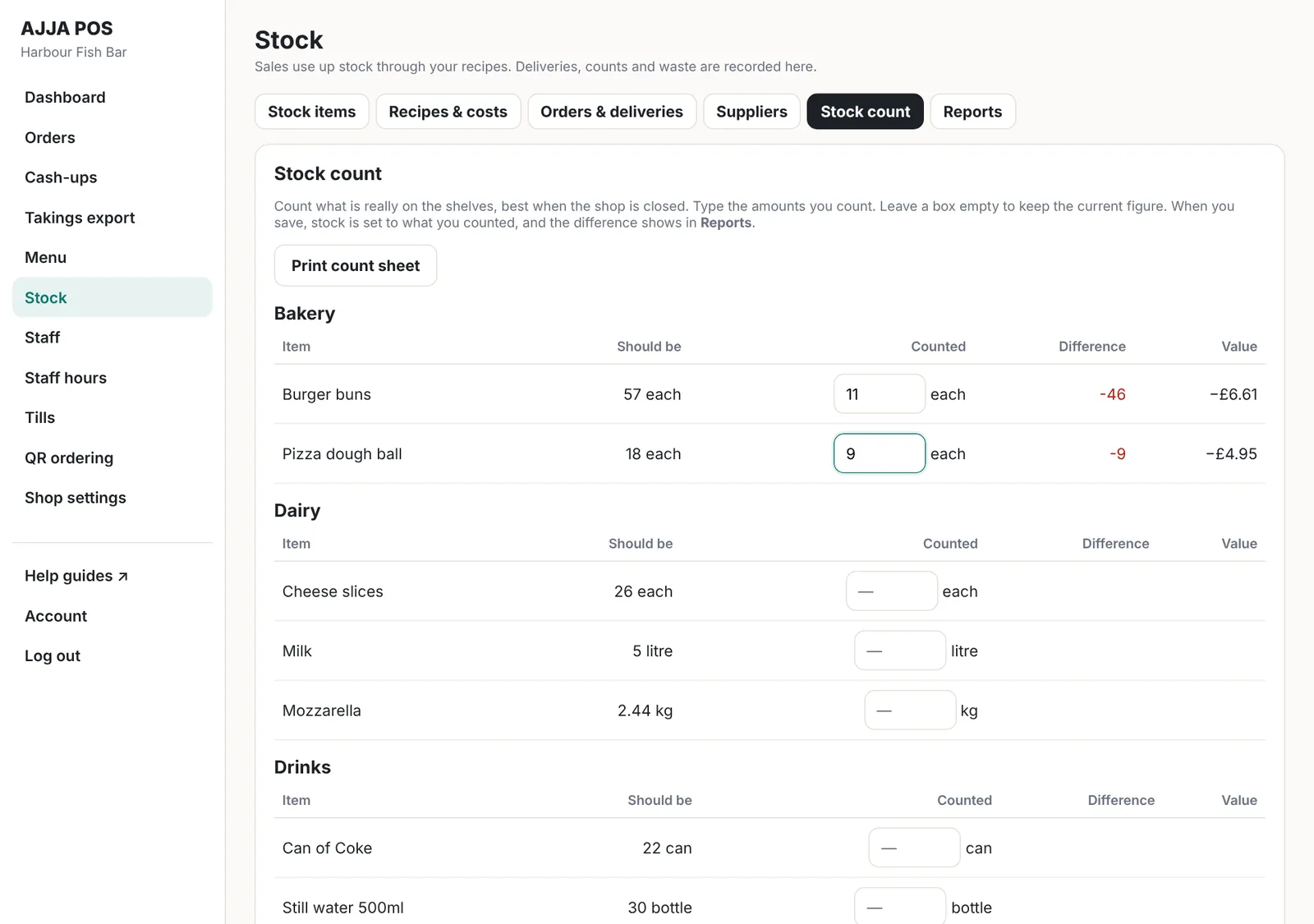
De pagina toont het verschil per artikel, in aantal en in geld. Druk op Telling opslaan: de voorraad wordt gelijk aan wat je telde.
10Geschiedenis bekijken en wijzigen
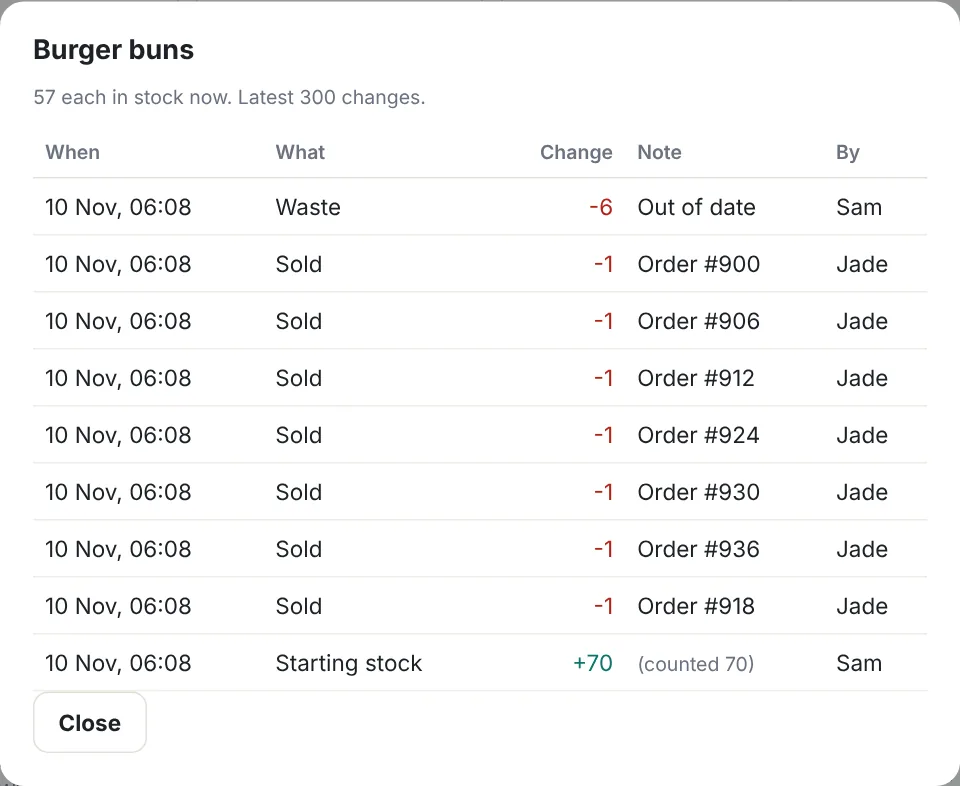
Klik op de naam van een artikel om elke wijziging te zien: verkopen, annuleringen, leveringen, derving en tellingen, met wie het deed. Druk op Bewerken om prijzen, niveaus of de leverancier te wijzigen. Artikel verwijderen verbergt het maar bewaart de geschiedenis.
Rapporten
11Inkoopkosten, derving en voorraadwaarde
Open Rapporten en kies een periode.
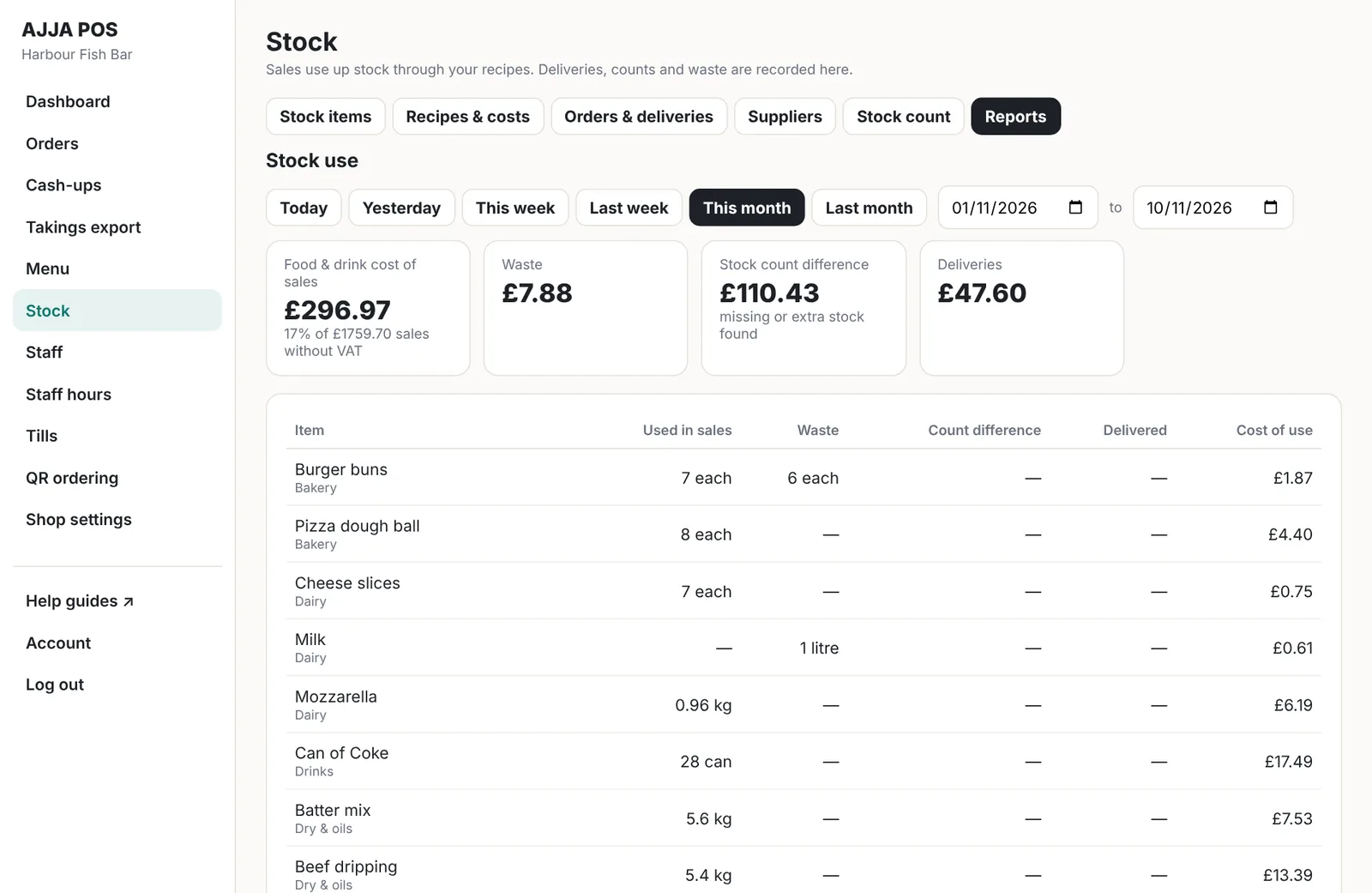
- Inkoopwaarde van de omzet: wat er volgens je recepten is gebruikt, tegen inkoopprijzen, en welk percentage van je omzet (zonder btw) dat is. Veel afhaalzaken mikken op ongeveer 30%.
- Derving en Telverschil: geld kwijt aan derving en aan ontbrekende voorraad.
- Leveringen: wat er binnenkwam.
Voor je boekhouder of de jaarafsluiting: druk op Voorraadwaarde downloaden (CSV) op het tabblad Voorraadartikelen: elk artikel met aantal, kostprijs en waarde.