Hulp ›
Je menu instellen
Hulp bij AJJA POS · ajjapos.com/help/nl/menu
Je bouwt je menu één keer in de backoffice. Elke kassa en telefoon van de bediening heeft het binnen een minuut na opslaan, en je QR-menu ook.
1Open de pagina Menu
Een nieuwe zaak begint met een leeg menu. Ons team kan het voor je klaarzetten, bijvoorbeeld door je menu van Thuisbezorgd te kopiëren met prijzen, keuzes en foto's: mail admin@ajjapos.com. Daarna kun je alles zelf aanpassen.
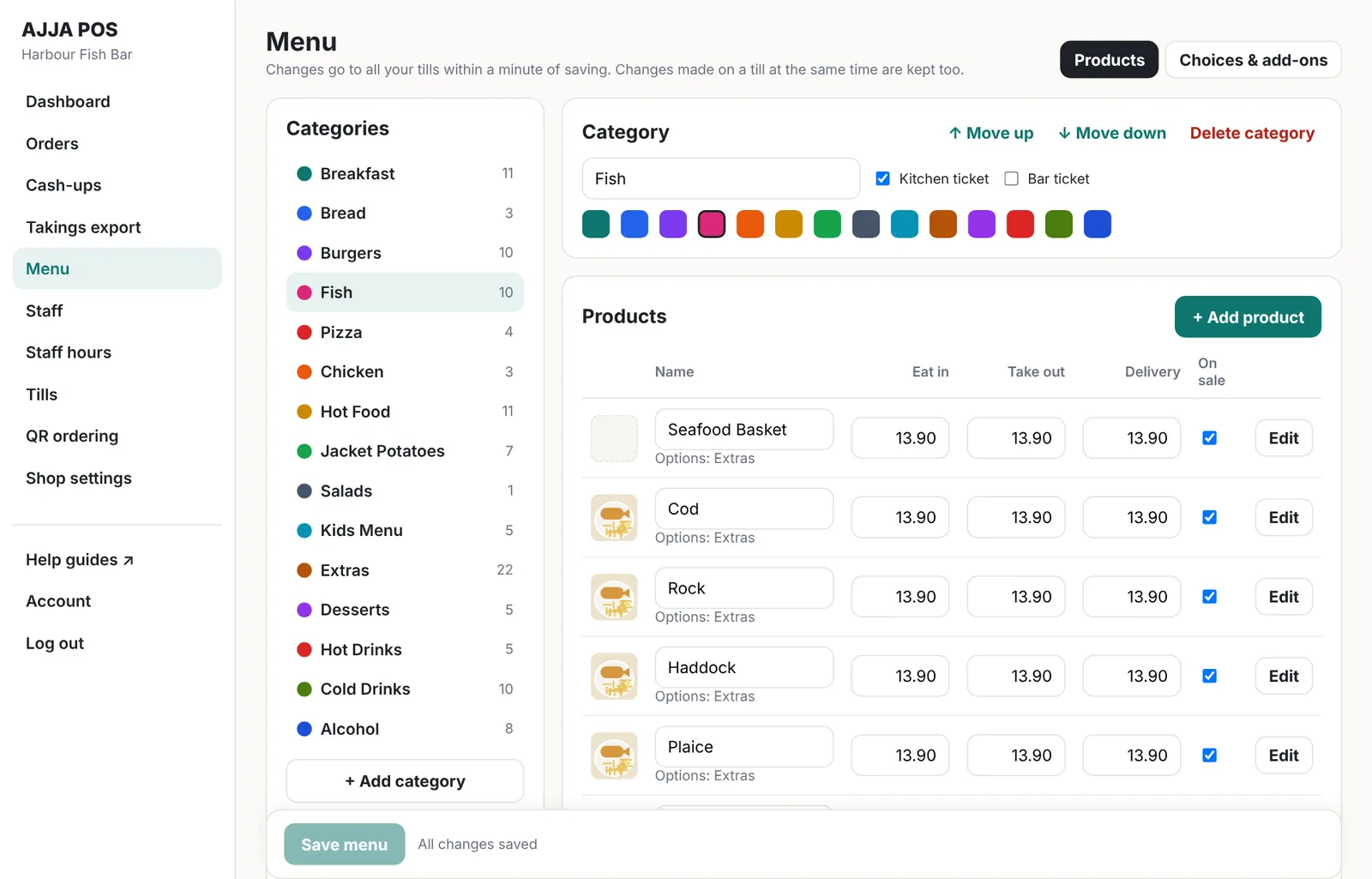
Open in de backoffice Menu. Links staan je categorieën. Klik op een categorie om rechts de producten te zien.
2Categorieën toevoegen en ordenen
Categorieën zijn de gekleurde knoppen op de kassa, zoals Snacks, Burgers of Dranken. Druk op + Categorie toevoegen onder de lijst.
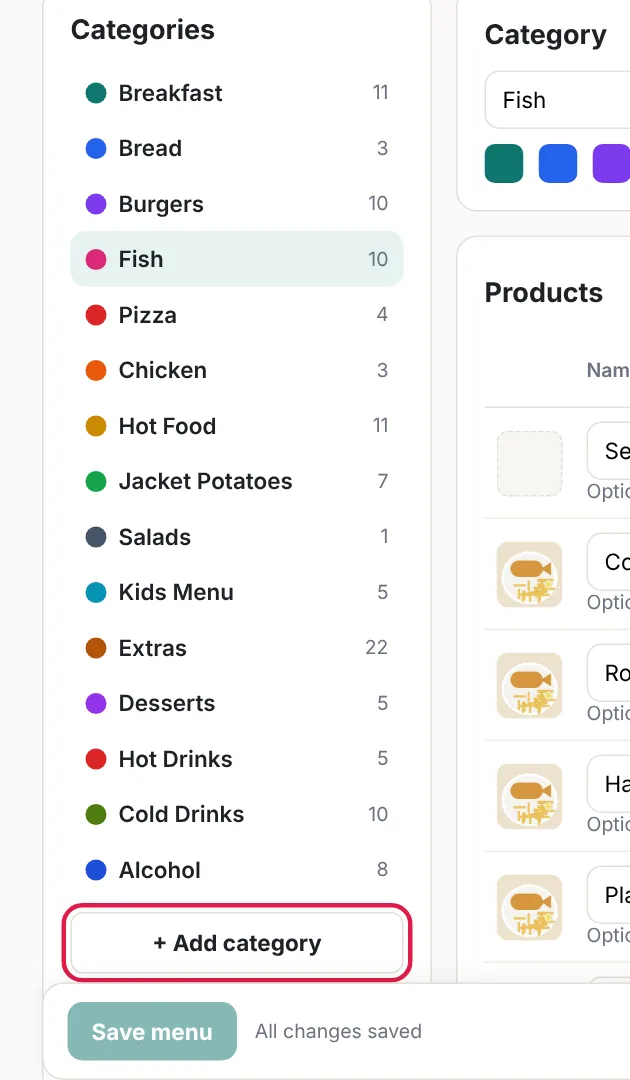
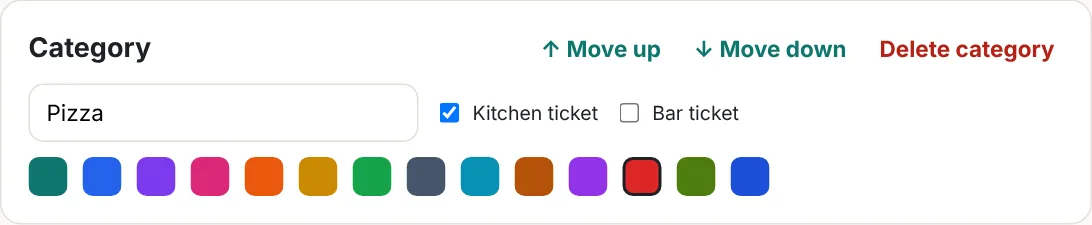
Met een categorie geselecteerd kun je:
- de naam wijzigen;
- een kleur kiezen voor de knop op de kassa;
- hem verplaatsen met ↑ Omhoog en ↓ Omlaag;
- kiezen op welke bonnen de producten printen: Keukenbon en/of Barbon.
3Producten en prijzen toevoegen
Kies een categorie en druk op + Product toevoegen. Je kunt namen en prijzen ook direct in de tabel aanpassen.
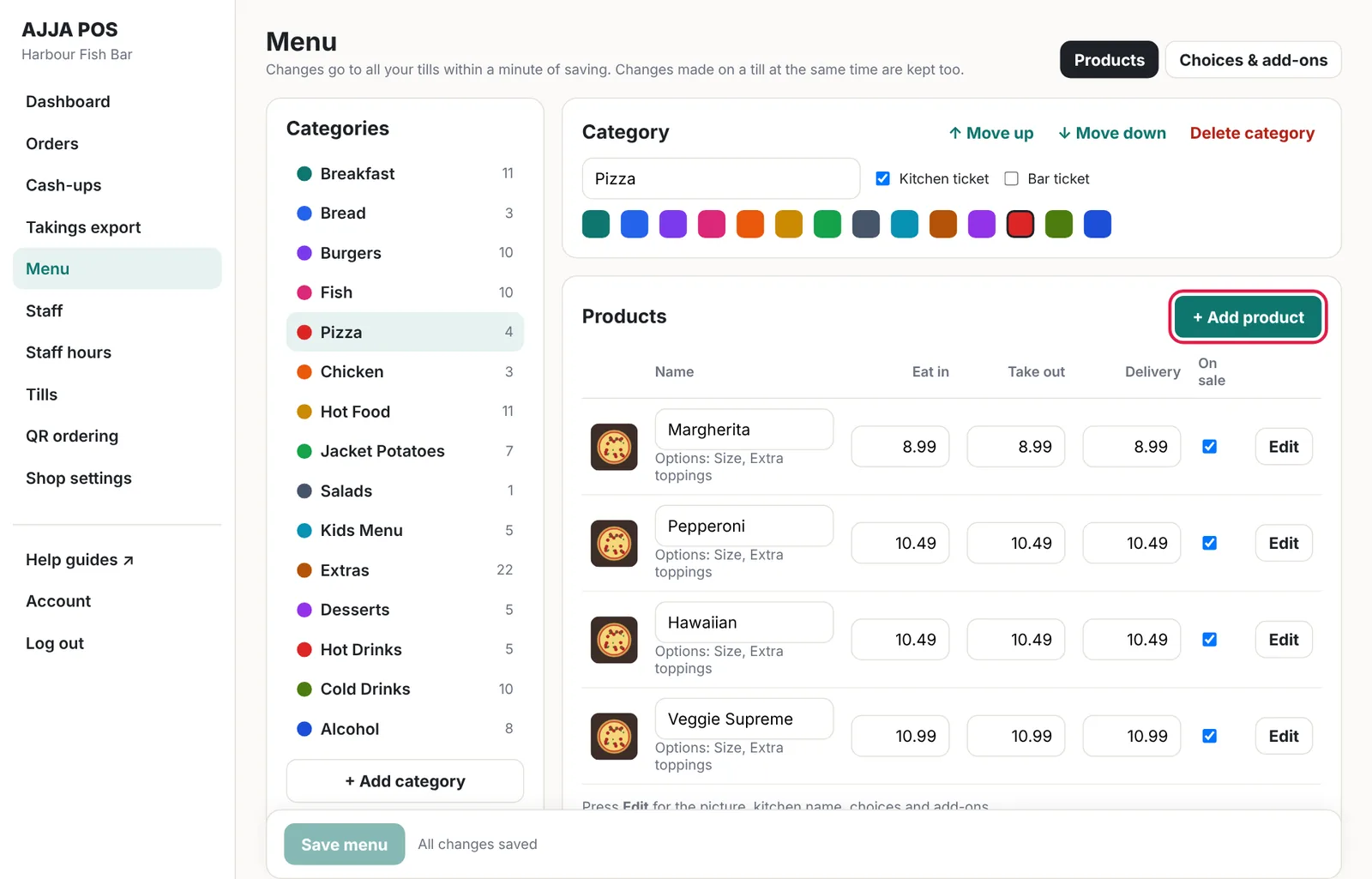
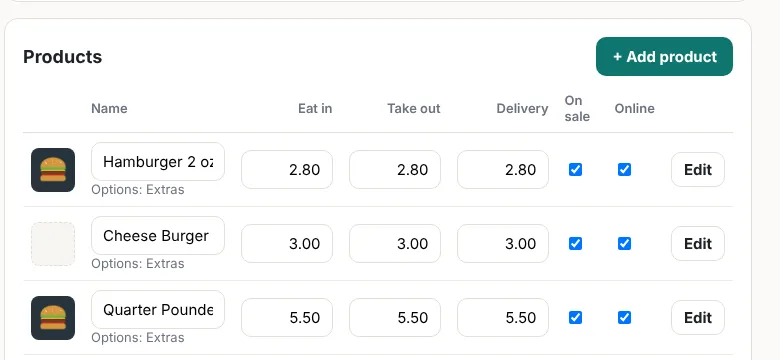
- Elk product heeft drie prijzen: Hier eten, Afhalen en Bezorgen. Ze mogen gelijk zijn.
- Haal het vinkje bij Te koop weg om een product tijdelijk te verbergen (bijvoorbeeld als het op is) zonder het te verwijderen.
- Btw: producten krijgen je standaardtarief. Geef een hele categorie een ander tarief naast de naam (bijvoorbeeld 21% voor een categorie Bier), of één product via Bewerken. Bonnen en je omzetexport tonen dan de btw per tarief.
- Haal het vinkje bij Online weg om een product alleen in de zaak te verkopen: het blijft op je kassa's maar is verborgen bij online bezorg- en afhaalbestellingen (bijvoorbeeld alcohol of gerechten die slecht reizen).
- Verpakking (online bestellingen): een bedrag per stuk voor bakjes, bekers of tassen, bijvoorbeeld 0,20. Het komt alleen bij online bezorg- en afhaalbestellingen, de klant ziet het als Verpakking, en het heeft hetzelfde btw-tarief als het product. Laat het leeg voor geen kosten.
- Aanbiedingen (Menu → Aanbiedingen): een lagere prijs voor sommige producten van een begindatum tot een einddatum, bijvoorbeeld "Frietvrijdag, friet € 2,50". Kies een nieuwe prijs of een % korting. Je kunt het beperken tot bepaalde dagen (bijv. alleen dinsdag) of uren (bijv. lunch 12:00 tot 14:00). Druk op Menu opslaan. De prijs verandert vanzelf op je kassa's, QR-bestellen en online bestellen, en gaat daarna terug. Klanten zien de normale prijs doorgestreept; op de bon staat welke aanbieding gold; Omzet toont hoeveel er per aanbieding verkocht zijn.
- Druk op Bewerken voor de foto, keukennaam, keuzes en extra's.
4Foto's en keukennamen
Druk in Bewerken op Foto uploaden en kies een foto. Elke telefoonfoto werkt: hij wordt automatisch vierkant bijgesneden en kleiner gemaakt. Een vierkante foto van minstens 800 × 800 pixels ziet er het best uit.
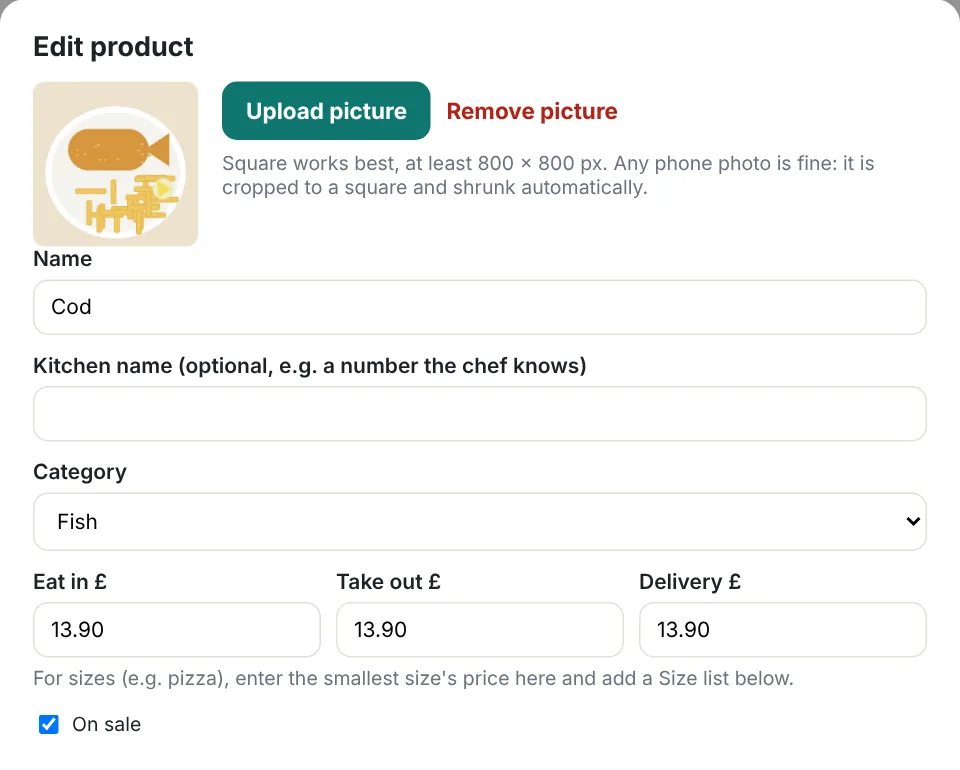
Keukennaam is optioneel: een korte naam of nummer dat je kok kent, geprint op keukenbonnen in plaats van de volledige naam.
Druk op Klaar en dan op Menu opslaan.
4bOmschrijvingen voor klanten
Klanten die thuis of via een QR-code bestellen, hebben je menukaart niet voor zich. Vertel ze wat er in elk product zit: vul in Bewerken de Omschrijving voor klanten in, bijvoorbeeld kroket, frikandel, kaassoufflé en een kleine friet.
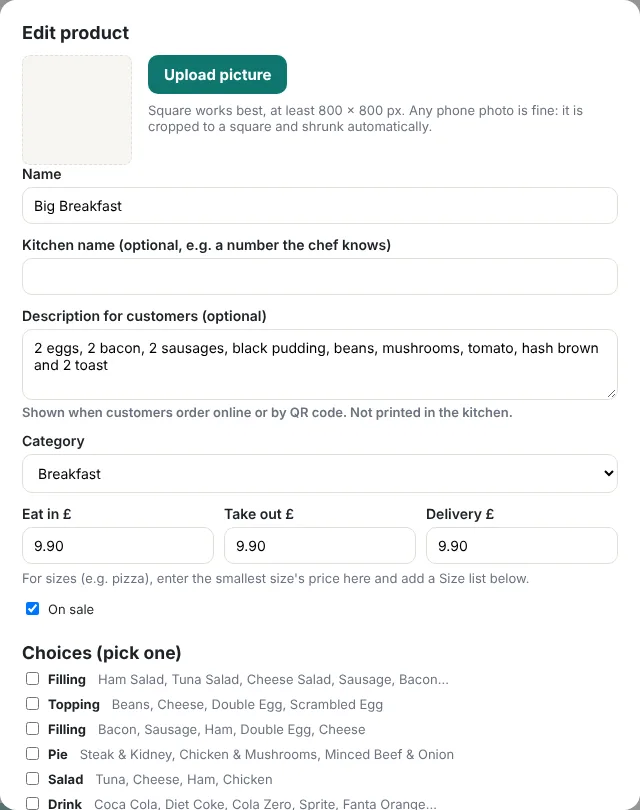
De omschrijving staat onder de productnaam in het online- en QR-menu, en helemaal als de klant op het product tikt. Je personeel ziet hem ook: onder het product op de telefoons van de bediening, op de kassaknoppen en in het keuzevenster, zodat ze kunnen vertellen wat er in een menu zit. Hij wordt niet op keukenbonnen of klantbonnen geprint.
5Keuzes en extra's
Keuzes en extra's zijn lijsten die je één keer maakt en daarna bij zoveel producten gebruikt als je wilt. Open het tabblad Keuzes & extra’s bovenaan de pagina Menu.
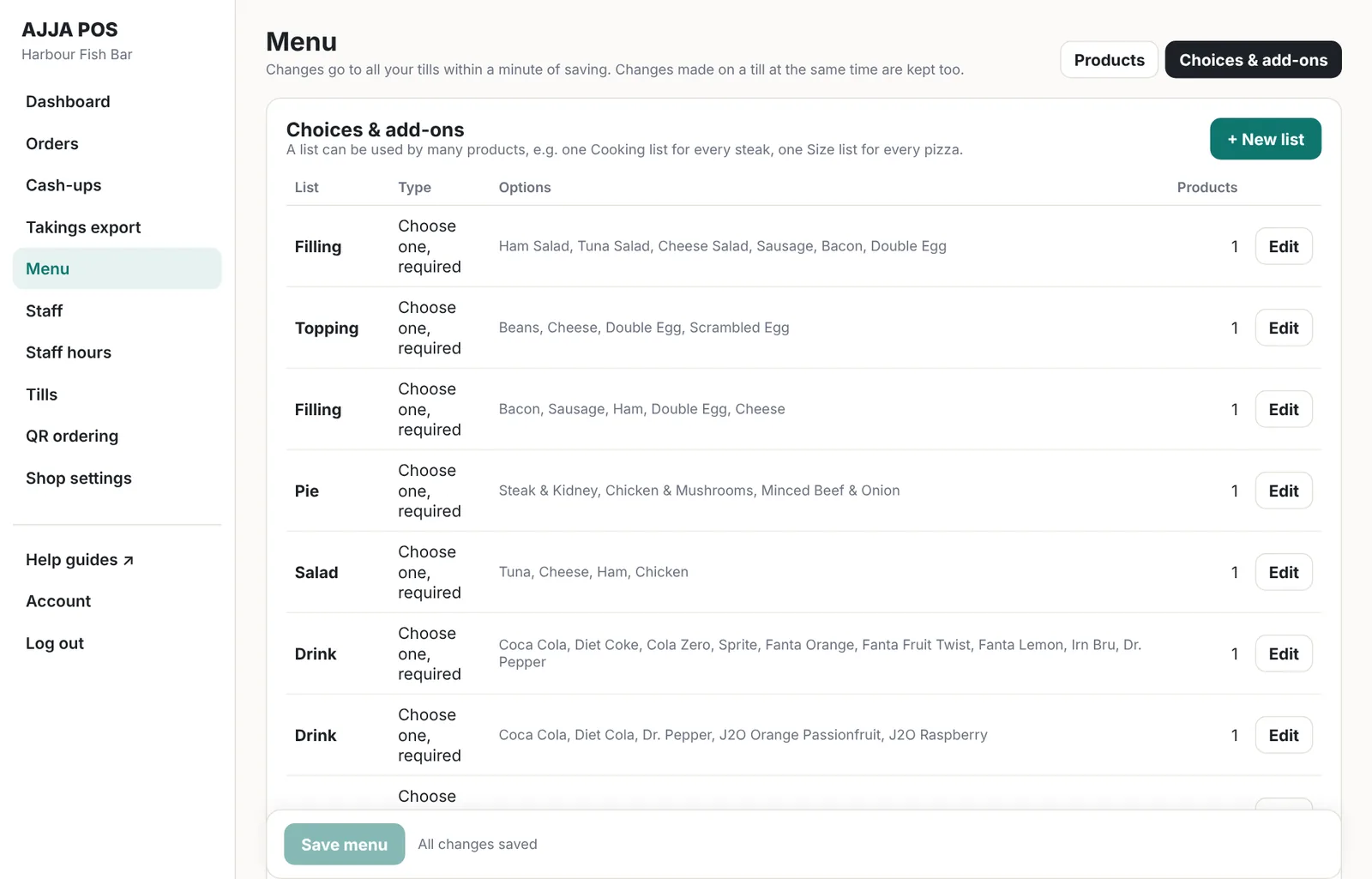
Druk op + Nieuwe lijst, geef hem een naam en kies het soort:
- Kies er één, verplicht: het personeel moet er één kiezen, bijvoorbeeld Formaat: klein, middel, groot.
- Kies er één, optioneel: het personeel mag er één kiezen, bijvoorbeeld Saus.
- Extra’s, zoveel als je wilt: het personeel kan er zoveel toevoegen als nodig, bijvoorbeeld Extra: kaas, spek, ei.
Voeg de opties toe met + Optie toevoegen en geef elke optie een prijs. Een lege prijs is gratis.
Open daarna elk product met Bewerken en vink de lijsten aan die het moet gebruiken. Op de kassa vraagt dat product dan om de keuzes en extra's.
6Voorbeeld: pizza in formaten
Pizza's kosten meer in een groter formaat, en de toppings ook. Zo stel je dat in.
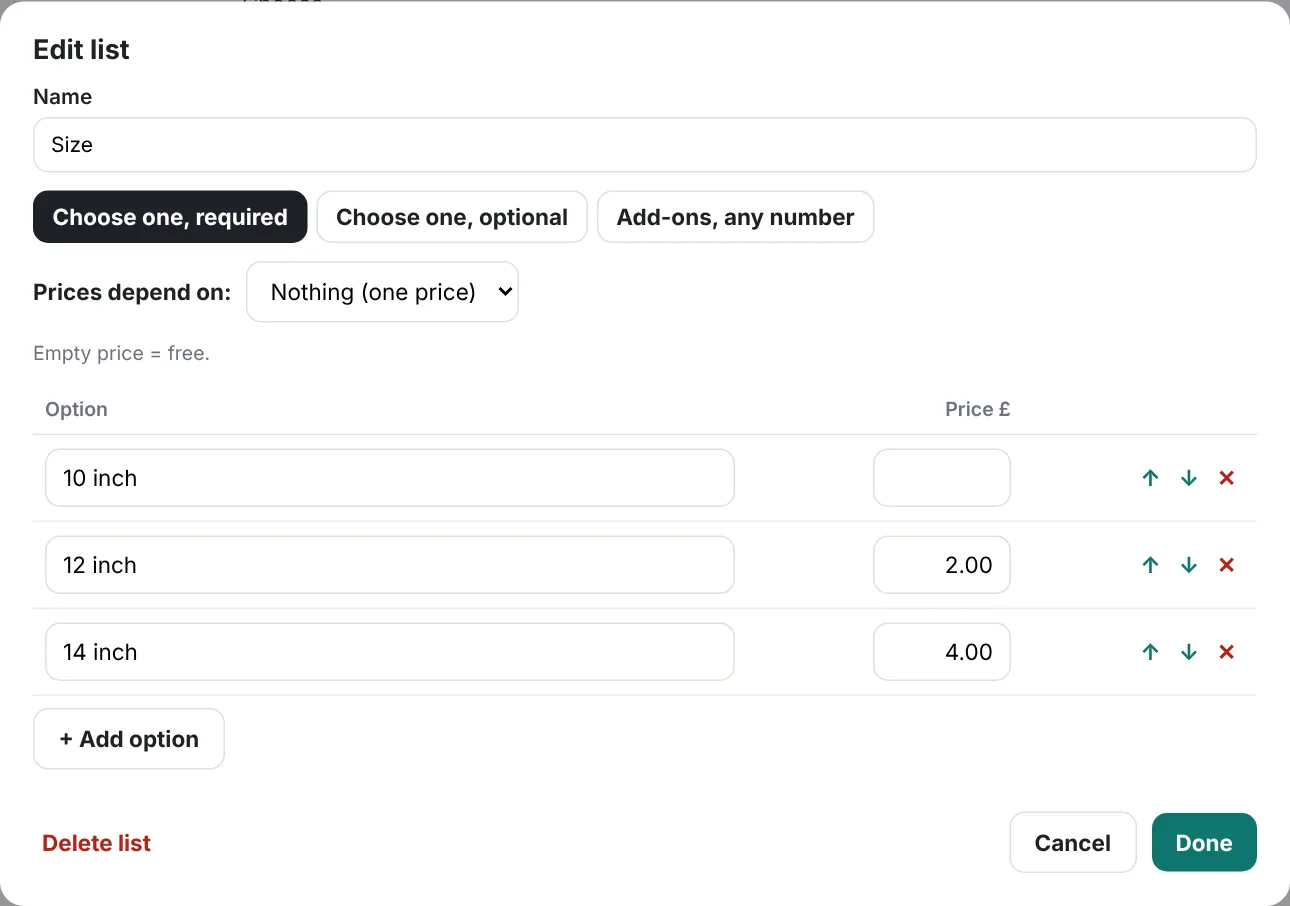
a. Een lijst Formaat. Maak een lijst Formaat, soort Kies er één, verplicht. Voeg 25 cm, 30 cm en 35 cm toe. Laat het kleinste formaat leeg (geen meerprijs) en geef de grotere formaten hun meerprijs.
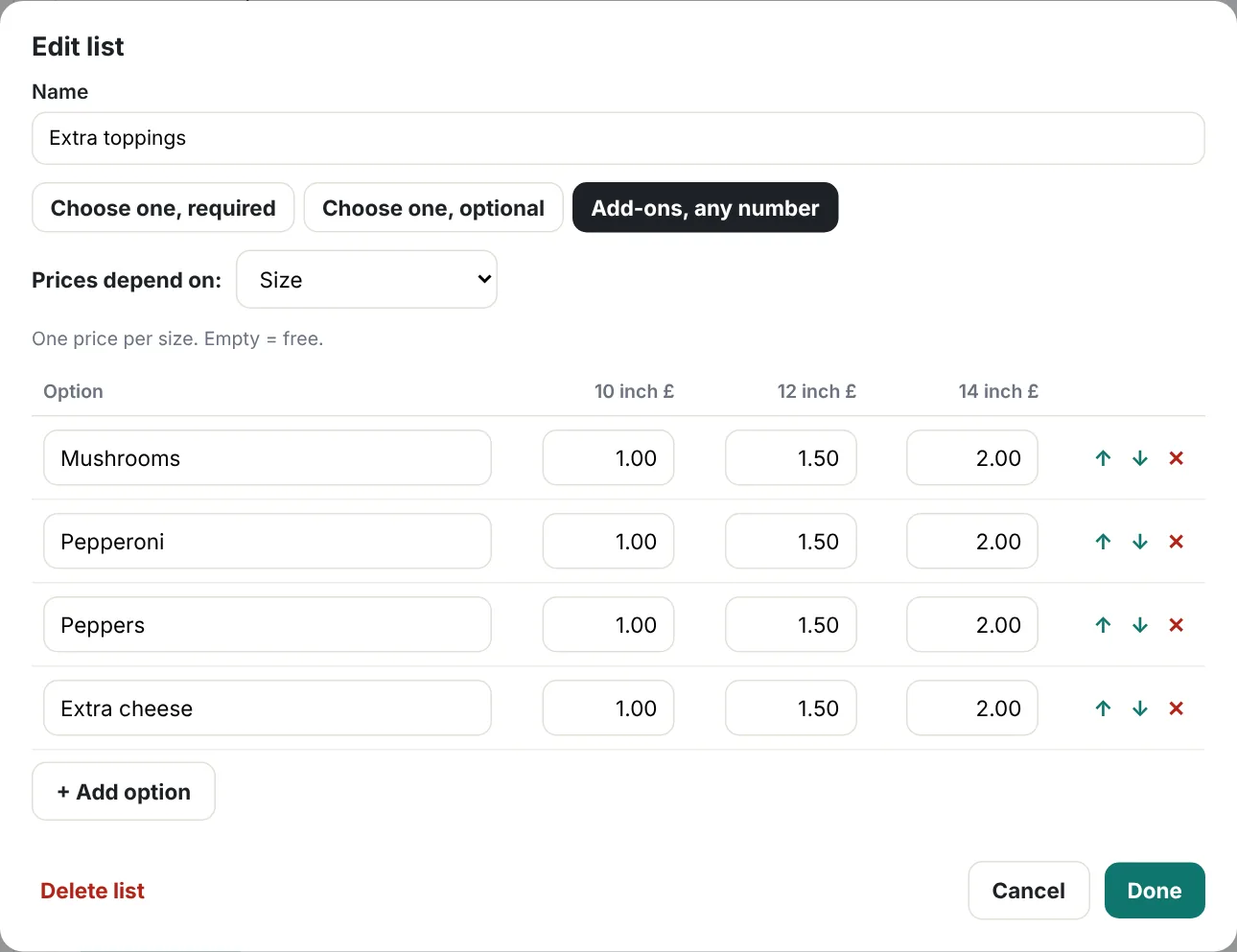
b. Toppings met een prijs per formaat. Maak een lijst Extra toppings, soort Extra’s, zoveel als je wilt. Zet Prijzen afhankelijk van op Formaat: nu heeft elke topping een prijs per formaat.
c. De pizza's. Geef elke pizza de prijs van het kleinste formaat en vink in Bewerken Formaat en Extra toppings aan.
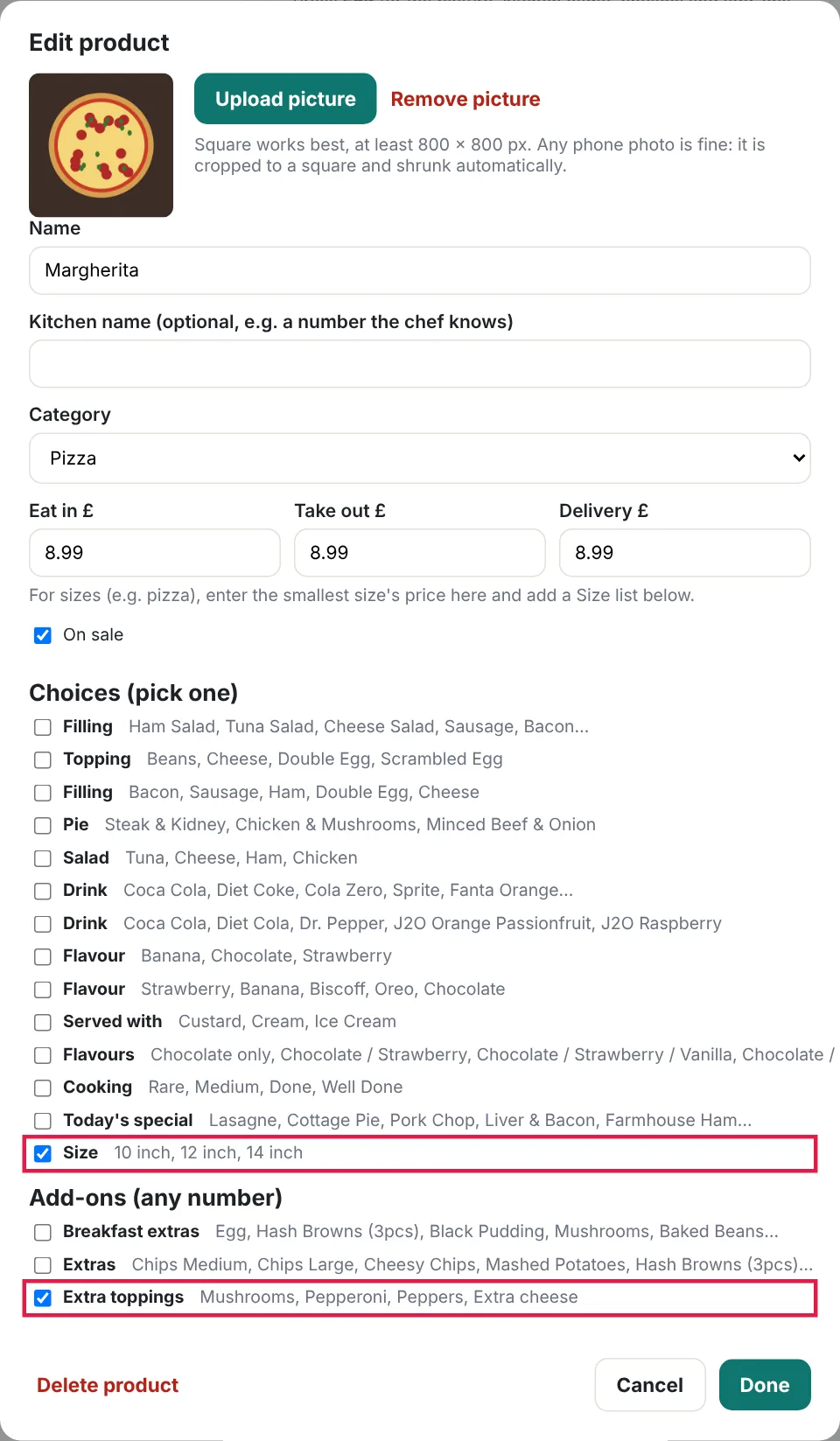
Een Margherita van 30 cm met champignons kost nu € 8,99 + € 2,00 + € 1,50 = € 12,49. Druk op Menu opslaan.
7Controleer je foto's
Open het tabblad Foto's controleren bovenaan de pagina Menu. Het bekijkt elke productfoto en toont de foto's die aandacht nodig hebben: ontbrekend, te klein, niet vierkant, te donker of te licht, onscherp, of dezelfde foto bij verschillende producten.
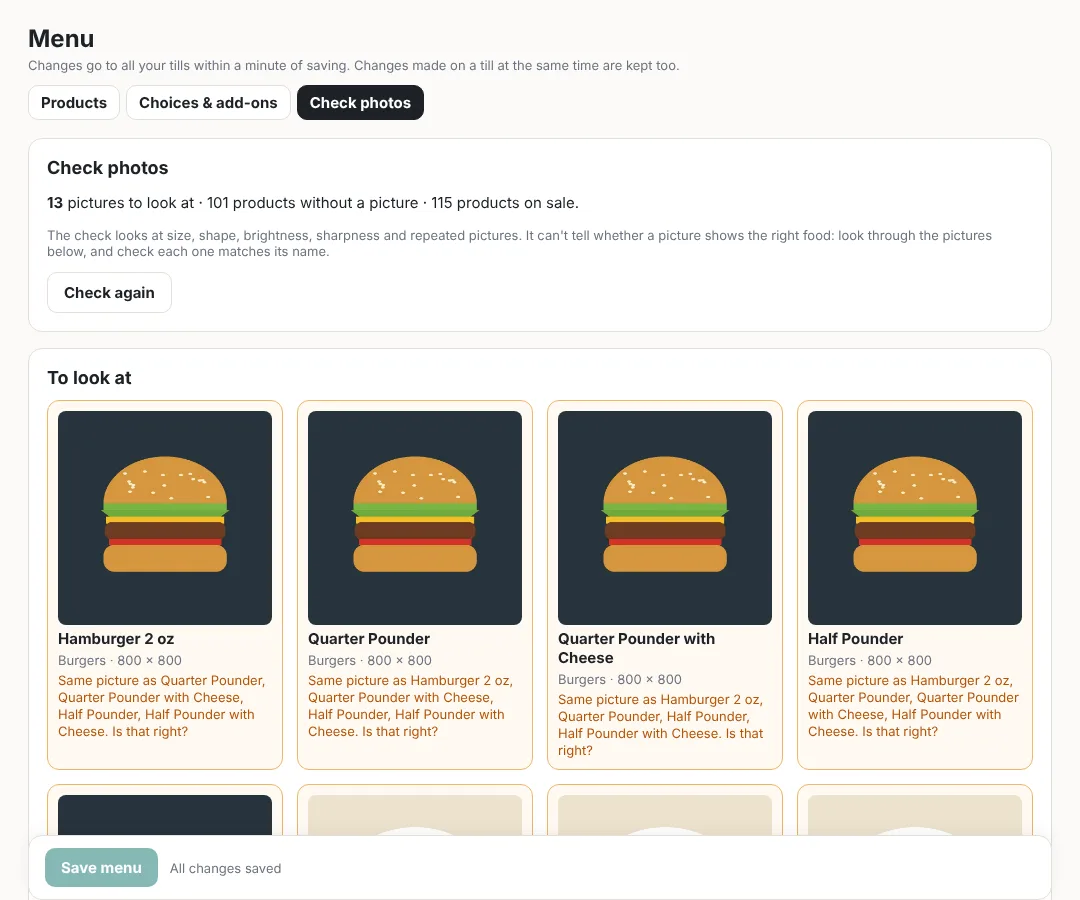
Waar het kan, krijg je een oplossing met één tik, zoals Vierkant maken of Helderheid herstellen, of Alles herstellen. Druk daarna op Menu opslaan. Het kan niet zien of een foto het juiste eten toont, dus kijk ze ook zelf na.
8Menuwijzigingen op een kassa
Managers kunnen het menu ook op een tablet aanpassen (Instellingen → Menu). Wijzigingen die tegelijk op een kassa en in de backoffice zijn gedaan, blijven allebei bewaard.
9Aanbiedingen: speciale prijzen voor een paar dagen of uren
Een aanbieding verlaagt de prijs van sommige producten voor een periode die jij kiest en gaat daarna vanzelf terug naar de normale prijs. Je hoeft vooraf of achteraf geen prijzen te veranderen.
- Open in de backoffice Menu, het tabblad Aanbiedingen, en druk op Nieuwe aanbieding.
- Naam (klanten zien die): bijvoorbeeld Frietvrijdag.
- Producten: vink de producten in de aanbieding aan.
- De prijs: Nieuwe prijs (dezelfde prijs voor elk gekozen product, bijv. € 2,50) of % korting (elk product krijgt zoveel korting op zijn eigen prijs).
- Van en Tot en met: de eerste en laatste dag.
- Optioneel: Dagen (bijv. alleen vrijdag en zaterdag) en de uren Alleen van … tot (bijv. 12:00 tot 14:00 voor de lunch).
- Druk op Klaar en dan op Menu opslaan.
Tijdens de aanbieding rekenen je kassa's, QR-bestellen en online bestellen vanzelf de aanbiedingsprijs; buiten die dagen en uren de normale prijs. Online klanten zien de normale prijs doorgestreept. Op de bon staat welke aanbieding gold, en Omzet toont hoeveel er per aanbieding verkocht zijn.
De kolom Status toont of een aanbieding nu loopt, nog komt of voorbij is. Een aanbieding eerder stoppen: Bewerken en de einddatum aanpassen, of Verwijderen.
10Een wijziging terugdraaien: eerdere versies van je menu
Elke keer dat het menu wordt opgeslagen (in de backoffice of op een kassa), blijft de vorige versie bewaard: de laatste 100.
- Druk in Menu bovenaan op Eerdere versies.
- Elke regel toont wanneer hij is opgeslagen, door wie (je login, of de kassa of telefoon) en hoeveel producten, foto's en keuzelijsten erin zaten.
- Zoek de laatste goede versie en druk op Terugzetten. Binnen een minuut is dat het menu op alle kassa's.