Hulp ›
Gewerkte uren en je boekhouding
Hulp bij AJJA POS · ajjapos.com/help/nl/hours-and-accounts
Medewerkers klokken in en uit op de kassa. In de backoffice zie je ieders uren, verbeter je fouten en download je urenstaten voor de loonadministratie. Je kunt ook je dagomzet downloaden voor je boekhouder.
In- en uitklokken
1In- en uitklokken op de kassa
- Typ je pincode op het pincodescherm van een kassa of telefoon.
- Tik op In-/uitklokken (onder de cijfertoetsen) in plaats van OK.
- De kassa toont bijvoorbeeld Jade ingeklokt om 11:02. Doe aan het eind van de dienst hetzelfde: Jade uitgeklokt om 17:31 · 6 u 29 m gewerkt.
Daaronder toont het pincodescherm wie er nu ingeklokt is. Uitklokken tijdens de service: vergrendel eerst de kassa zodat het pincodescherm verschijnt.
2Uurlonen toevoegen (optioneel)
Open in de backoffice Personeel, typ het uurloon van elke medewerker bij Loon €/uur en druk op Personeel opslaan.
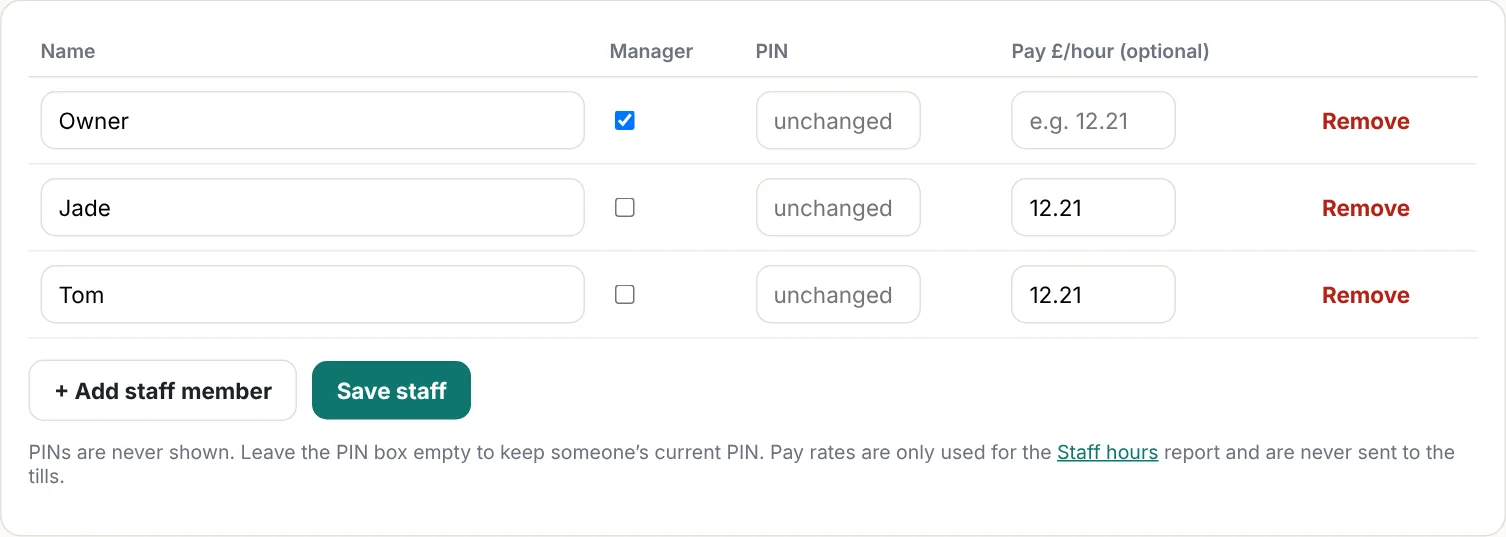
Uurlonen worden alleen in de backoffice gebruikt voor het geschatte loon. Ze gaan nooit naar de kassa's, dus medewerkers zien elkaars loon niet.
3Uren bekijken en printen
Open Gewerkte uren en kies een periode, bijvoorbeeld Vorige week. Je ziet de diensten, uren en het geschatte loon per persoon.
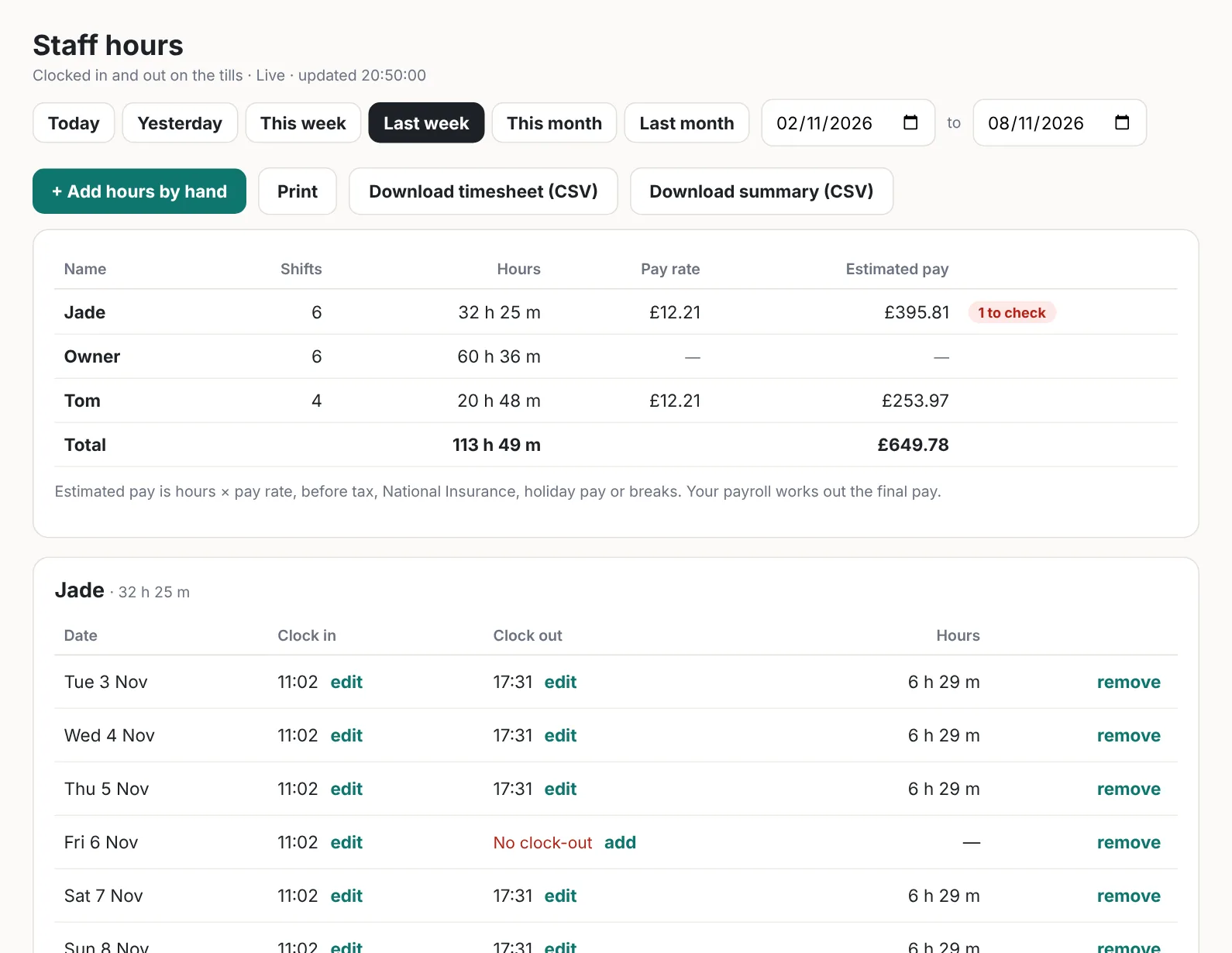
Druk op Afdrukken voor een papieren versie om te tekenen of te bewaren.
4Fouten verbeteren
Diensten met een probleem zijn rood, en in het overzicht staat controleren naast de persoon.
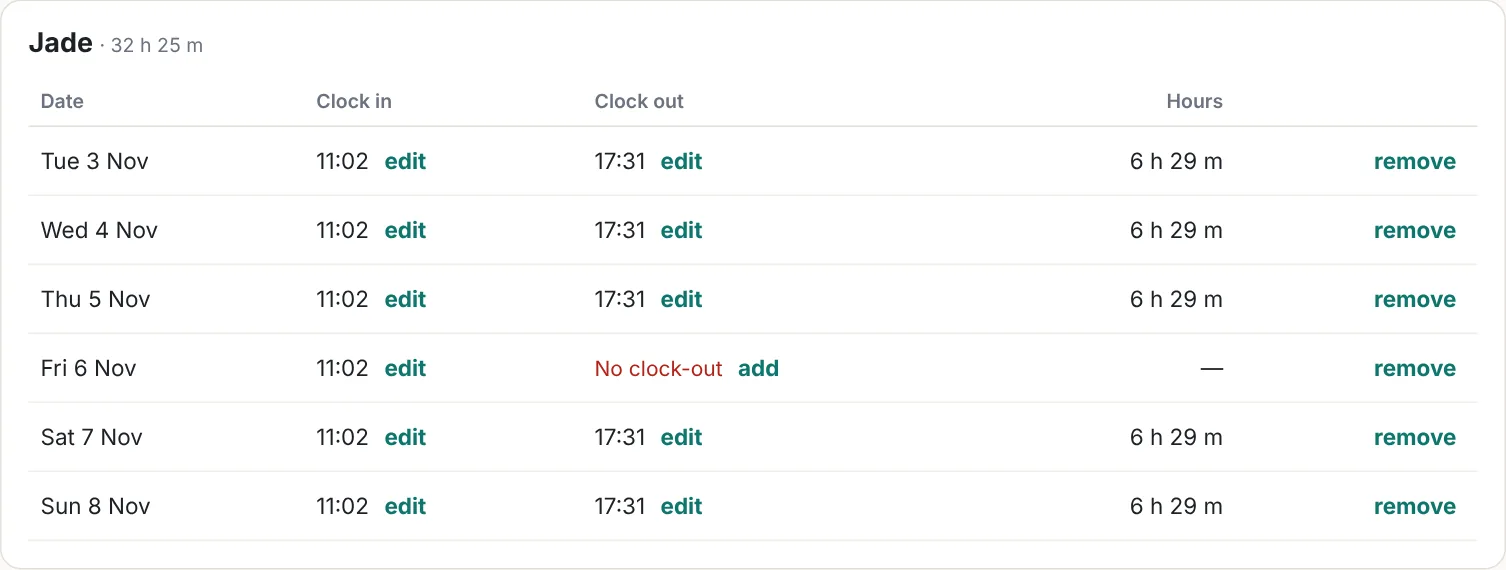
- Niet uitgeklokt: druk op toevoegen en vul de tijd in waarop iemand wegging.
- Een verkeerde tijd: druk op wijzigen ernaast.
- Een dienst die er niet hoort: druk op verwijderen.
- Iemand vergat helemaal in en uit te klokken: druk op + Uren handmatig toevoegen.
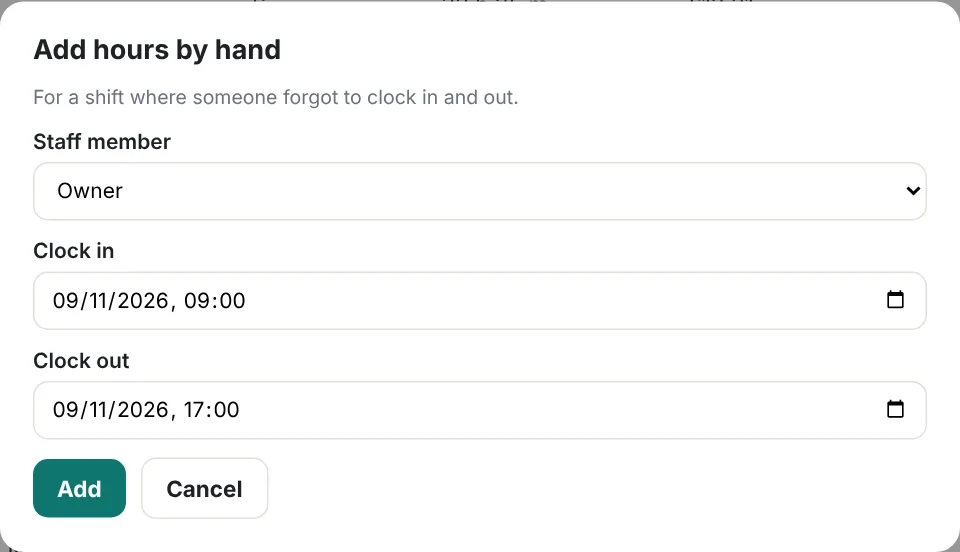
Wijzigingen staan binnen een minuut op de kassa's.
5Urenstaten voor de loonadministratie
Druk op Urenstaat downloaden (CSV) voor elke dienst (naam, datum, in, uit, uren, loon) of Overzicht downloaden (CSV) voor één regel per persoon met totale uren en loon. Beide openen in Excel of Google Spreadsheets.
Geef het bestand aan wie je loonadministratie doet, of typ de uren in je salarispakket.
Omzet voor je boekhouding
6Download je dagomzet
Open Omzet exporteren en kies een periode, bijvoorbeeld Vorige maand. Je ziet per dag de omzet, de btw (per tarief), contant en pin.
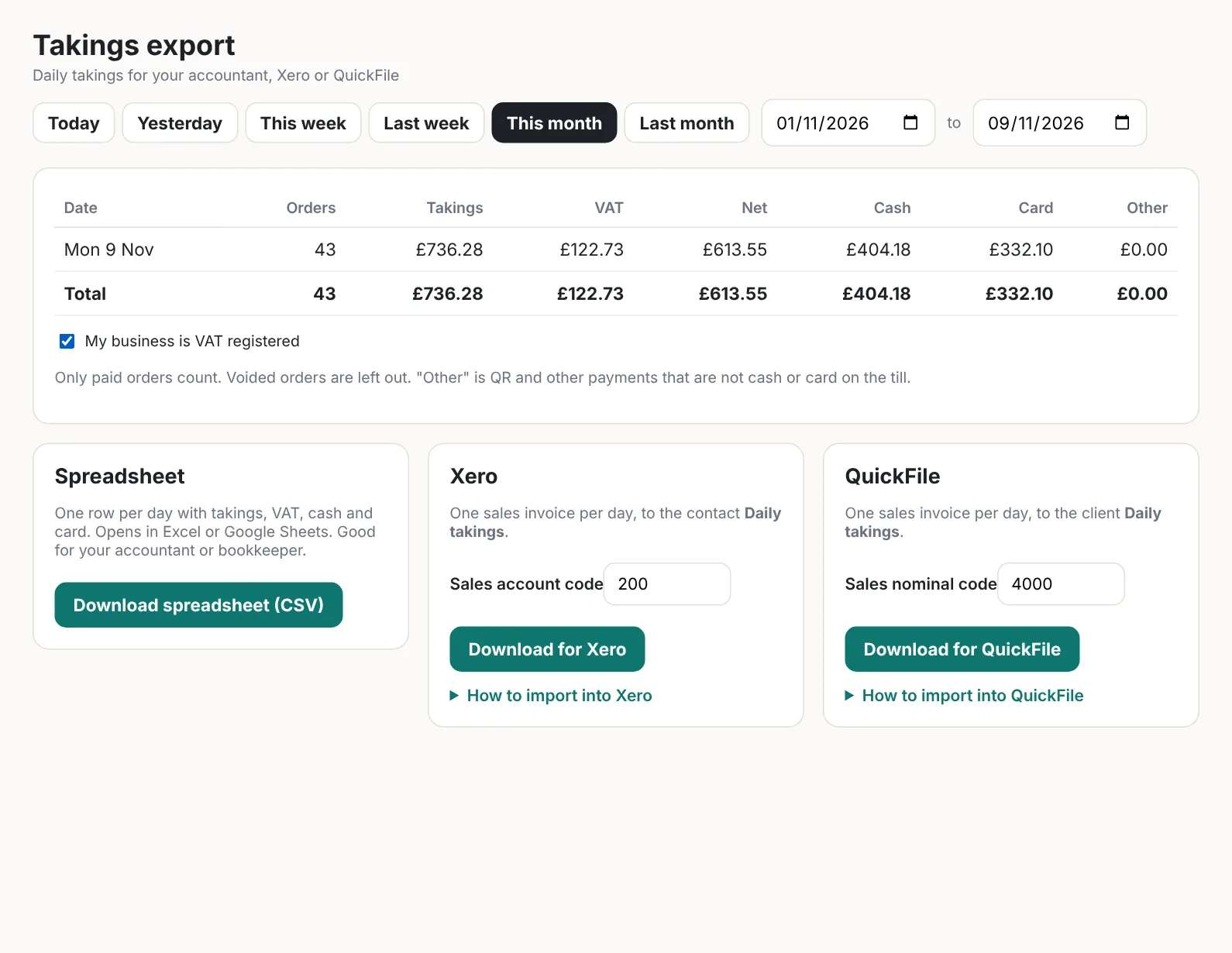
Vink Mijn bedrijf is btw-plichtig aan als dat zo is. Het staat al aan als je btw-nummer is ingevuld bij Instellingen zaak.
- Spreadsheet: één regel per dag, voor je boekhouder. Dit is het bestand voor de meeste Nederlandse boekhouders en pakketten.
- Xero en QuickFile: Britse boekhoudpakketten, met één verkoopfactuur per dag aan een klant Dagomzet. Alleen betaalde bestellingen tellen mee.
7Importeren in Xero
- Controleer de Grootboekrekening omzet (200 is de standaard omzetrekening in Xero) en druk op Downloaden voor Xero.
- Ga in Xero naar Sales (of Business → Invoices) en kies Import.
- Kies het bestand. Als Xero erom vraagt, zet Amounts are op Tax inclusive.
- De facturen komen binnen als concept. Controleer ze en druk op Approve.
- Koppel bij het afletteren van je bank je pinuitbetalingen en contante stortingen aan deze facturen.
8Importeren in QuickFile
- Controleer de Grootboekcode omzet (4000 is de standaard omzetcode in QuickFile) en druk op Downloaden voor QuickFile.
- Open in QuickFile Account Settings → Data Import Wizard en kies Sales invoices.
- Upload het bestand. De kolomnamen komen overeen met die van QuickFile, dus ze worden vanzelf gekoppeld. QuickFile neemt maximaal 250 dagen per keer.
- Koppel in de bank je pinuitbetalingen en contante stortingen aan deze facturen.