Hulp ›
Personeel, QR-bestellen en kasopmaak
Hulp bij AJJA POS · ajjapos.com/help/nl/staff-qr-cashups
Geef elke medewerker een eigen pincode, laat klanten via een QR-code vanaf hun tafel bestellen en controleer je kas aan het eind van elke dienst.
Personeel en pincodes
1Voeg je personeel toe
Open in de backoffice Personeel.
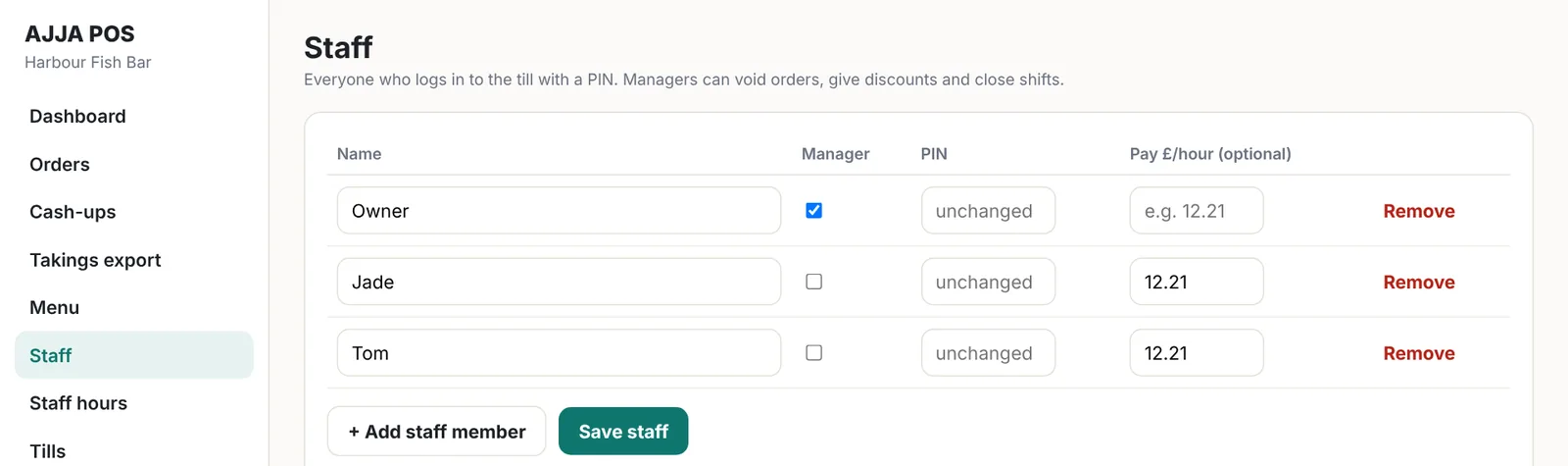
- Druk op + Medewerker toevoegen.
- Typ de naam en een pincode van 4 tot 6 cijfers. Iedereen heeft een andere pincode nodig.
- Vink Manager aan voor mensen die Instellingen mogen openen, bestellingen mogen annuleren, korting mogen geven, diensten mogen sluiten en het dagrapport mogen printen.
- Druk op Personeel opslaan. De kassa's hebben de wijziging binnen een minuut.
Een opgeslagen pincode staat als ongewijzigd; hij wordt nooit meer getoond. Wijzigen: typ een nieuwe en sla op. Iemand verwijderen: druk op Verwijderen en sla op.
QR-bestellen aan tafel
2Zet QR-bestellen aan
Klanten scannen een code op hun tafel, kiezen uit je menu en betalen op hun telefoon. De bestelling komt met een piep op je kassa en wordt in de keuken geprint.
Open in de backoffice QR-bestellen.
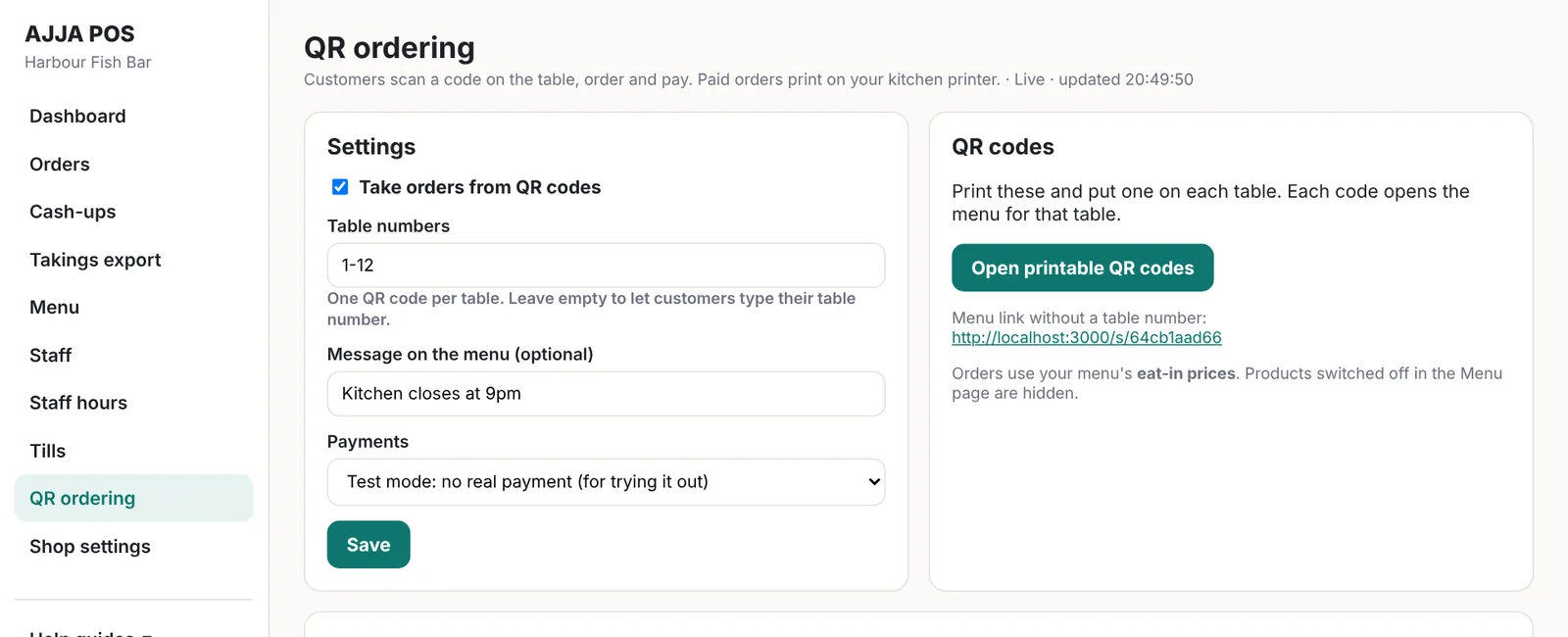
- Vink Bestellingen via QR-codes aannemen aan.
- Tafelnummers: bijvoorbeeld 1-12, 20, Bar. Je krijgt voor elk een QR-code.
- Bericht op het menu (optioneel): bijvoorbeeld Keuken sluit om 21:00.
- Betalingen: begin met de testmodus om het zonder echte betalingen te proberen.
- Druk op Opslaan.
3Echte betalingen met SumUp
Klanten betalen met iDEAL | Wero, pinpas, creditcard, Apple Pay of Google Pay via je eigen SumUp-account. Het geld gaat rechtstreeks naar jou; AJJA POS houdt het nooit vast.
- Open in SumUp Instellingen → Voor ontwikkelaars → API-sleutels en maak een sleutel.
- Zet in QR-bestellen de Betalingen op SumUp.
- Vul je SumUp-merchantcode in en plak de API-sleutel, en druk op Opslaan.
- In Nederland betalen de meeste klanten met iDEAL | Wero. Onder de SumUp-gegevens zie je of dat aan staat in je SumUp-account. Staat het uit? Vraag de klantenservice van SumUp om iDEAL aan te zetten en geef je merchantcode door. Tot die tijd kunnen klanten met een kaart betalen.
4Print de QR-codes
Druk op QR-codes openen om af te drukken en dan op Afdrukken. Leg elke code op de juiste tafel.
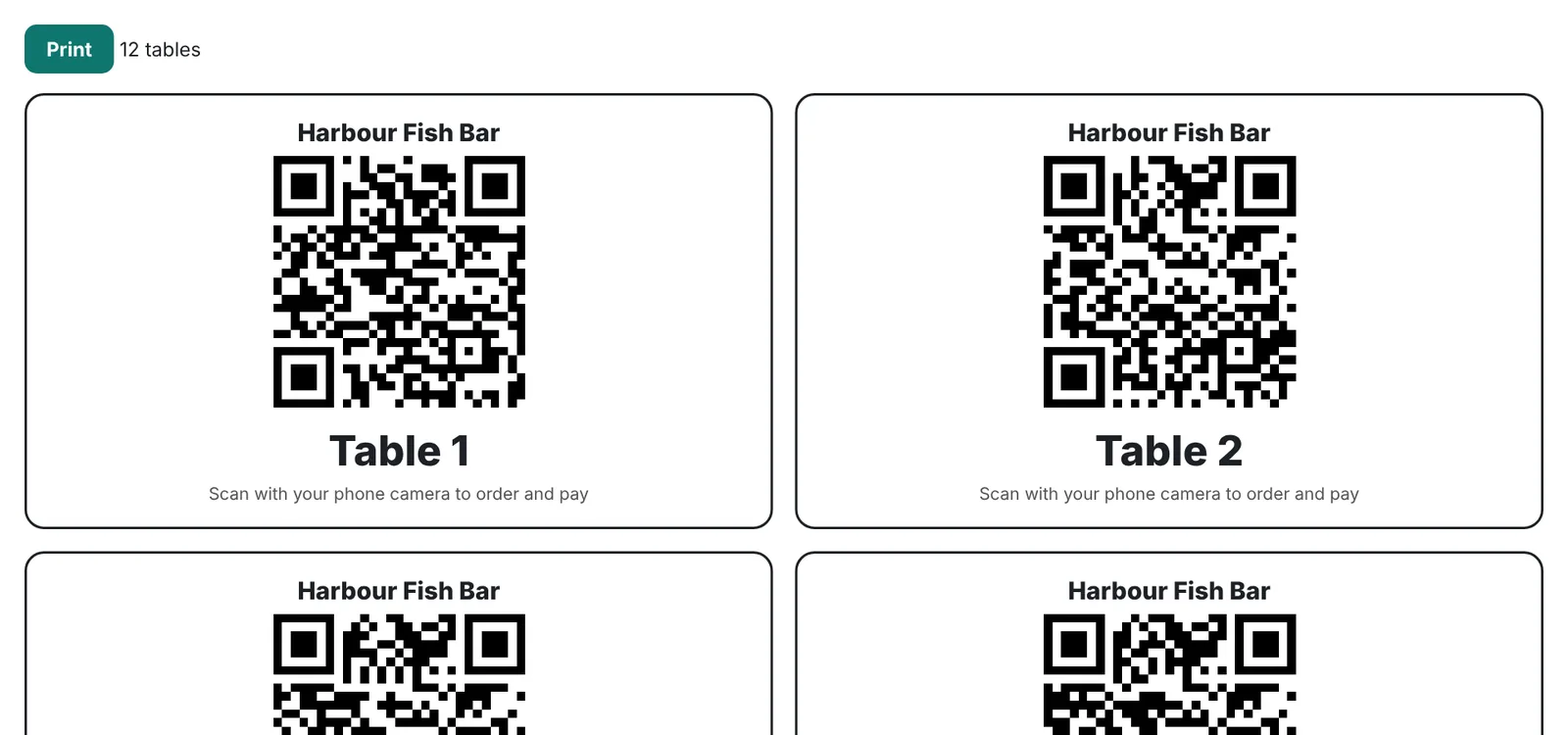
Betaalde bestellingen verschijnen op je toonbankkassa en printen op je keukenprinter. Er moet een kassa aan staan en gekoppeld zijn om ze te ontvangen.
Diensten en kasopmaak
5Open een dienst met wisselgeld
Op de toonbankkassa vragen we de eerste die inlogt hoeveel contant geld er aan het begin in de lade zit (het wisselgeld). Typ het bedrag en tik op Dienst openen.
Je kunt een dienst ook later openen vanuit het scherm Bestellingen: het paneel bovenaan toont de verkoop van vandaag, de dienst en de knoppen Dienst openen en Lade openen.
6Sluit de dienst en maak de kas op
- Aan het eind van de dag opent een manager Bestellingen op de kassa en tikt op Dienst sluiten & kas opmaken.
- Tel al het contante geld in de lade, inclusief het wisselgeld, en typ het totaal.
- Tik op Dienst sluiten. Het kasrapport wordt geprint.
Managers kunnen ook op Dagrapport printen tikken voor de totalen van de dag.
7Kasopmaken controleren in de backoffice
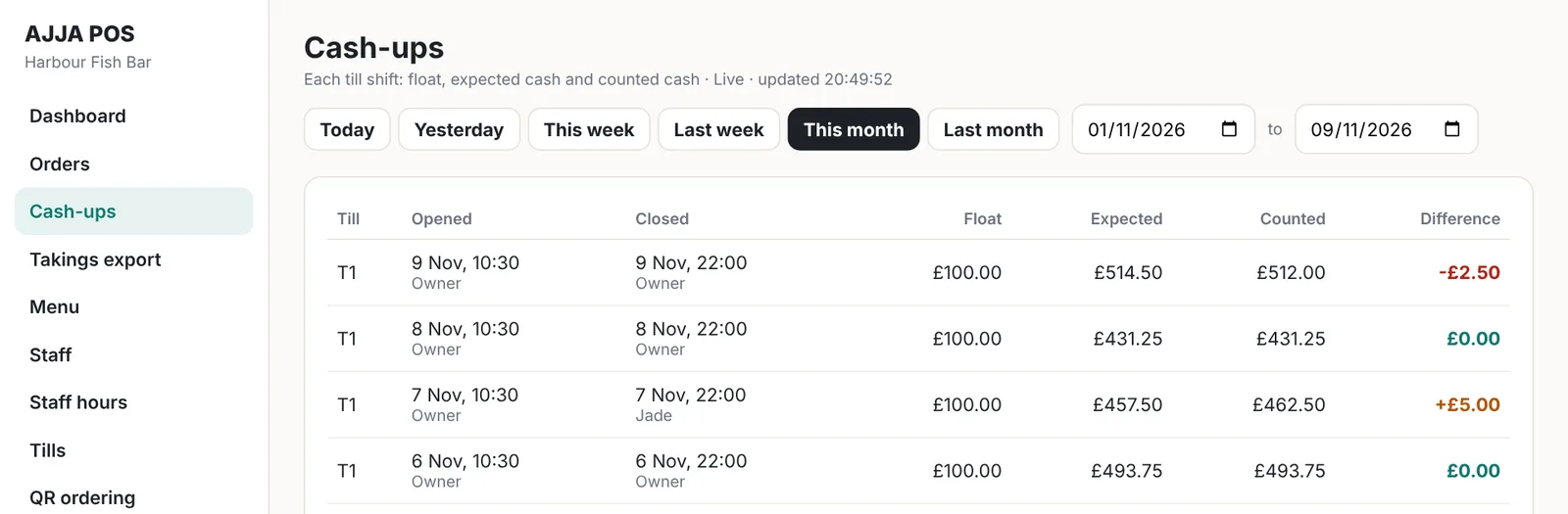
Open Kasopmaken om elke dienst te zien: het wisselgeld, het verwachte contante geld uit de verkoop, wat er geteld is en het verschil. Rood betekent dat er geld ontbreekt, oranje dat er meer is dan verwacht.
Open Bestellingen om een verkoop op te zoeken: tik op een bestelling om de producten, betalingen en de medewerker te zien.